さくらのレンタルサーバーの申し込み手順を解説します。
まずは、以下のリンクよりさくらのレンタルサーバーのホームページにアクセスしてください。
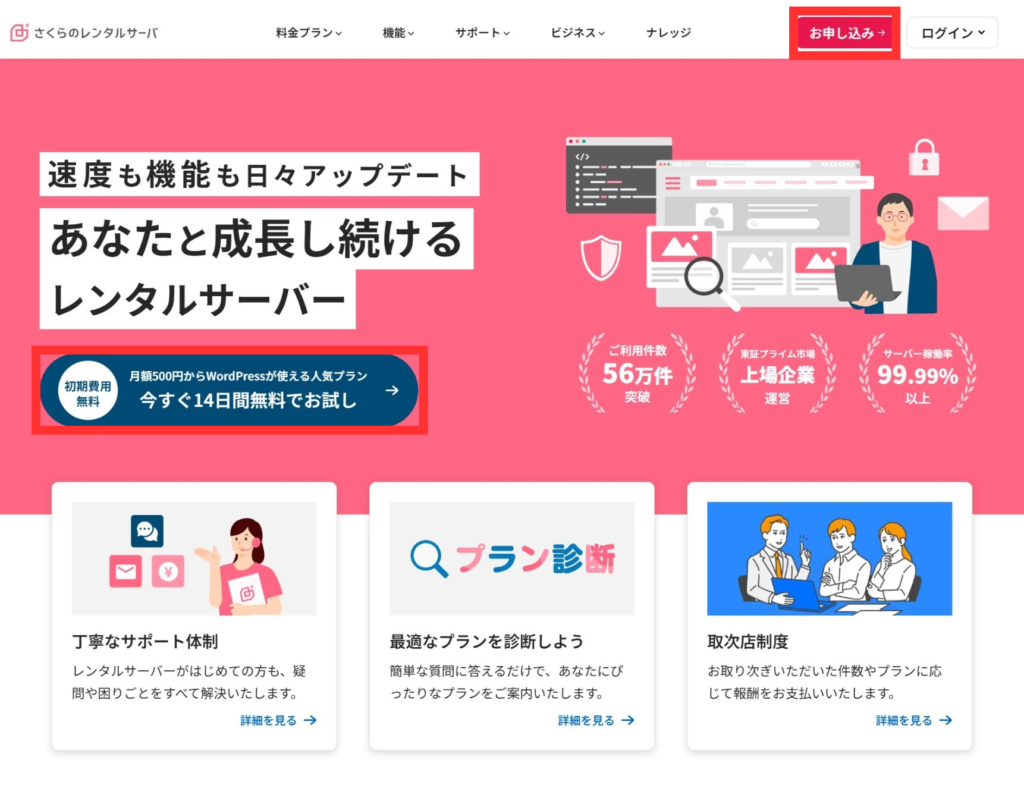
以下のトップページが開きますので、右上赤枠の「お申し込み」もしくは中央左手の「今すぐ14日間無料でお試し」ボタンをクリックします。
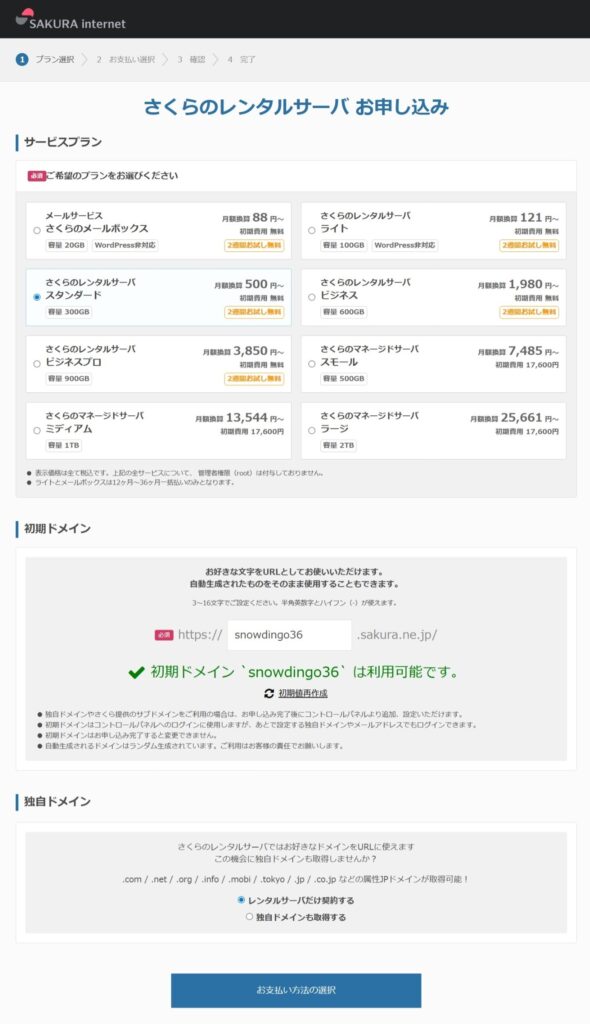
次に、以下のページが開きますので、上から順番に、
サービスプラン:「スタンダード」をチェック
↓
初期ドメインはスルーして
↓
独自ドメイン:「レンタルサーバだけ契約する」だけをチェックして、
「お支払い方法の選択」の青いボタンをクリックしてください。
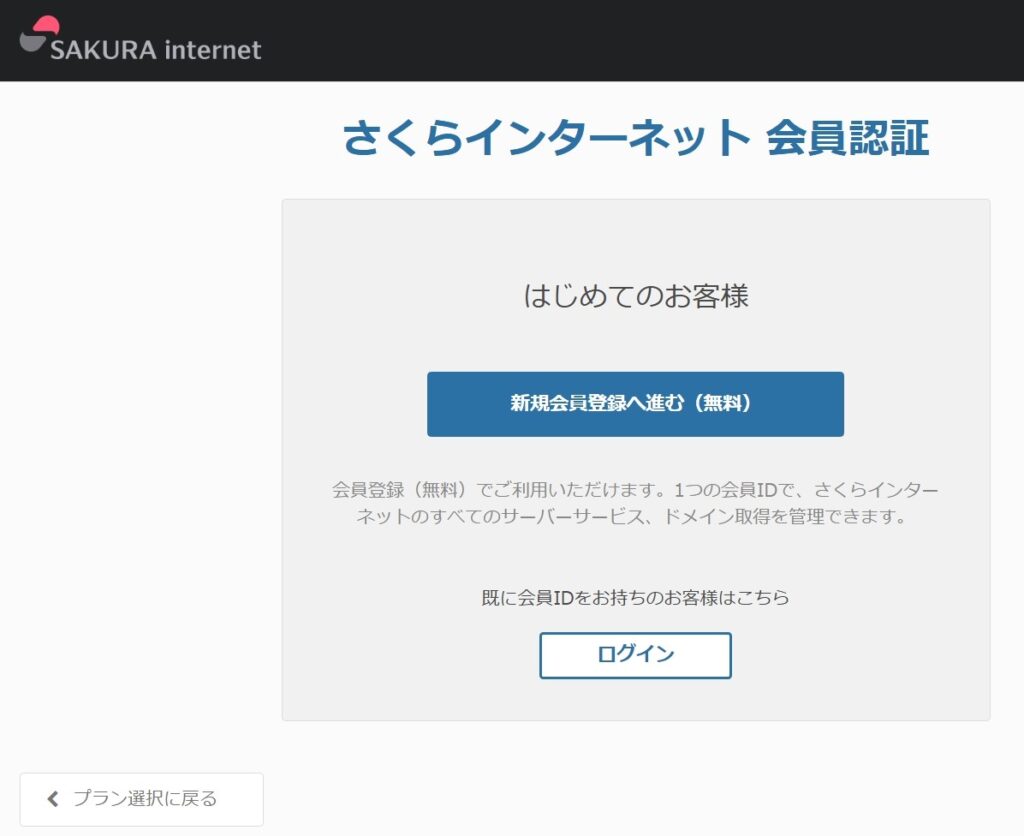
以下のページが開くので、「新規会員登録へ進む(無料)」の青いボタンをクリックしてください。
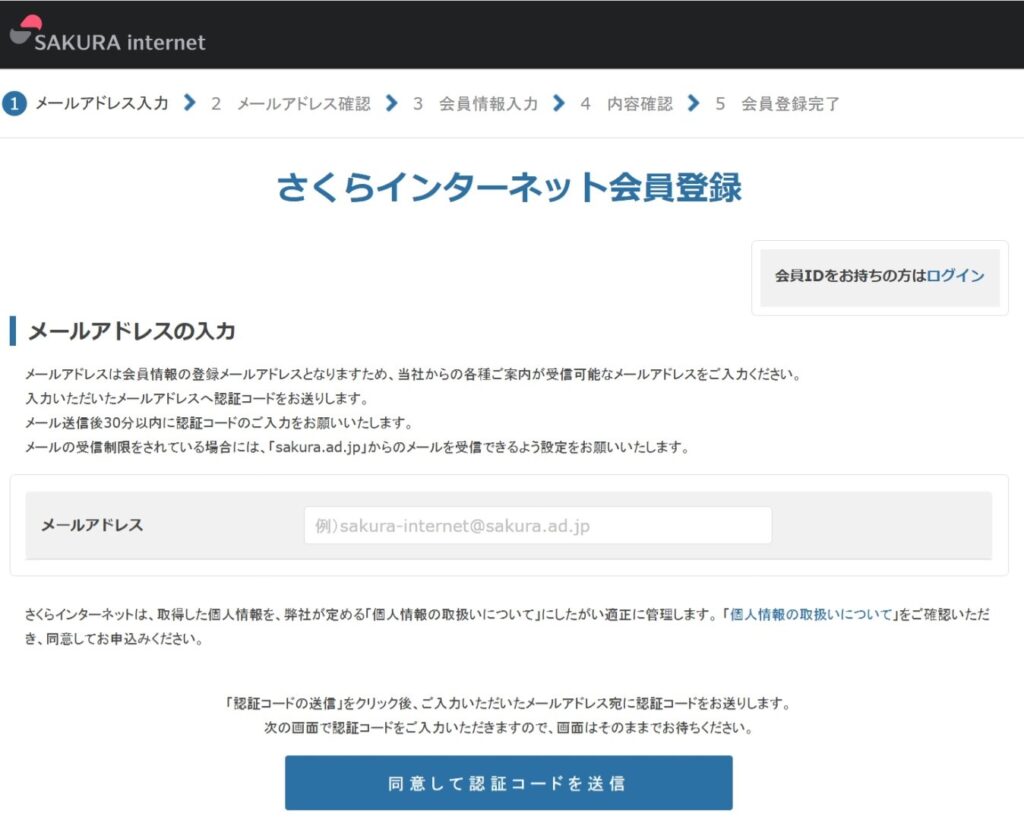
画面中央の「メールアドレス」欄に受信できるメールアドレスを入力して、「同意して認証コードを送信」の青いボタンをクリックしてください。
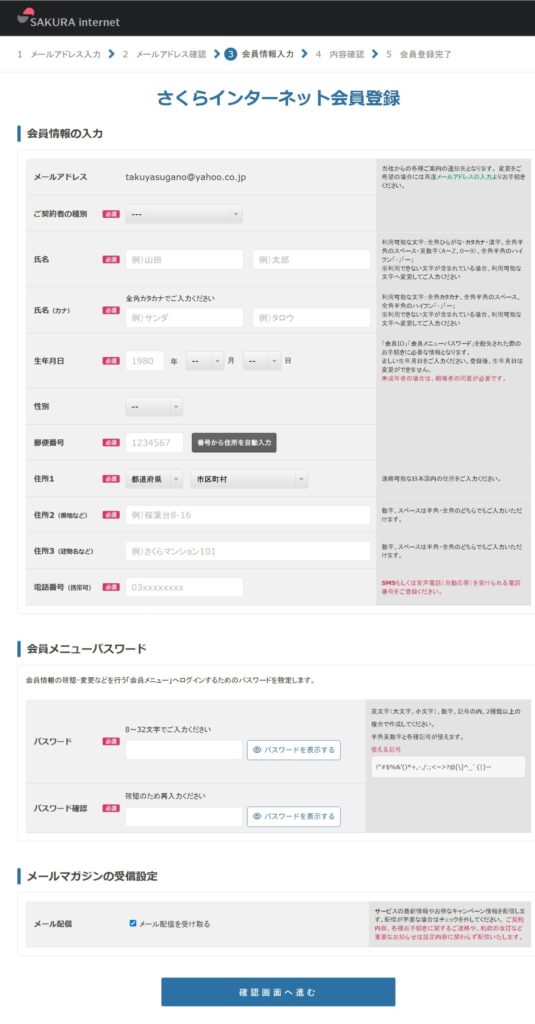
次に開く以下のページの必須項目を上から順番に入力していきます。
入力の際は右手の注意事項を確認してください。
最後に最下部の「確認画面へ進む」の青いボタンをクリックしてください。
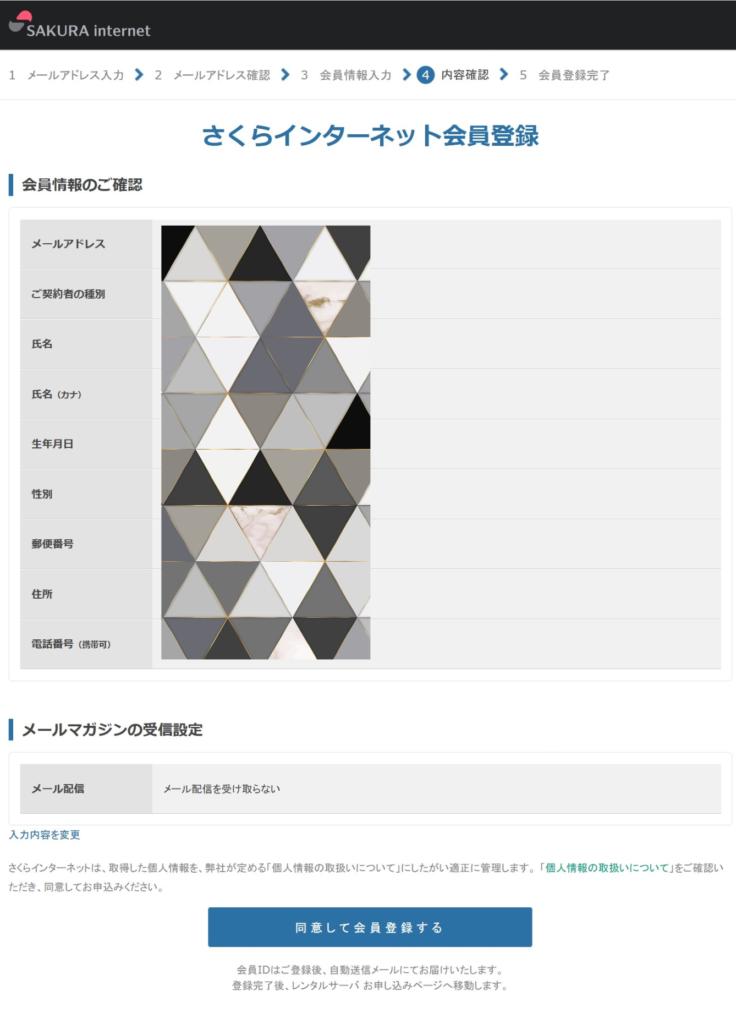
以下の画面で入力内容を確認の上、「同意して会員登録する」の青いボタンをクリックしてください。
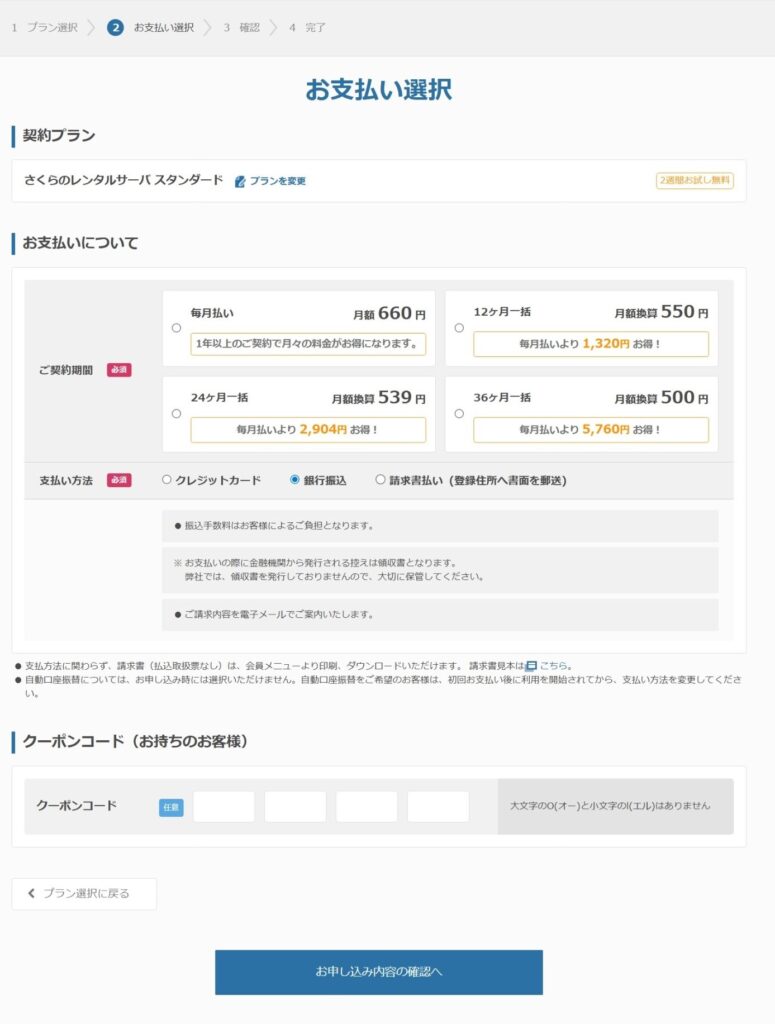
続いて、以下の画面で、上から順にお支払いについて選択します。
「ご契約期間」は長期になるほど月あたりの金額がお得です。
「お支払い方法」を選択します。
入金確認が一番早いクレジットカード決済がおすすめです。
今回は銀行振り込みで申し込みをします。
クーポンコードをお持ちの方は、入力してください。
そして、最下部の「お申し込み内容の確認へ」の青いボタンをクリックします。
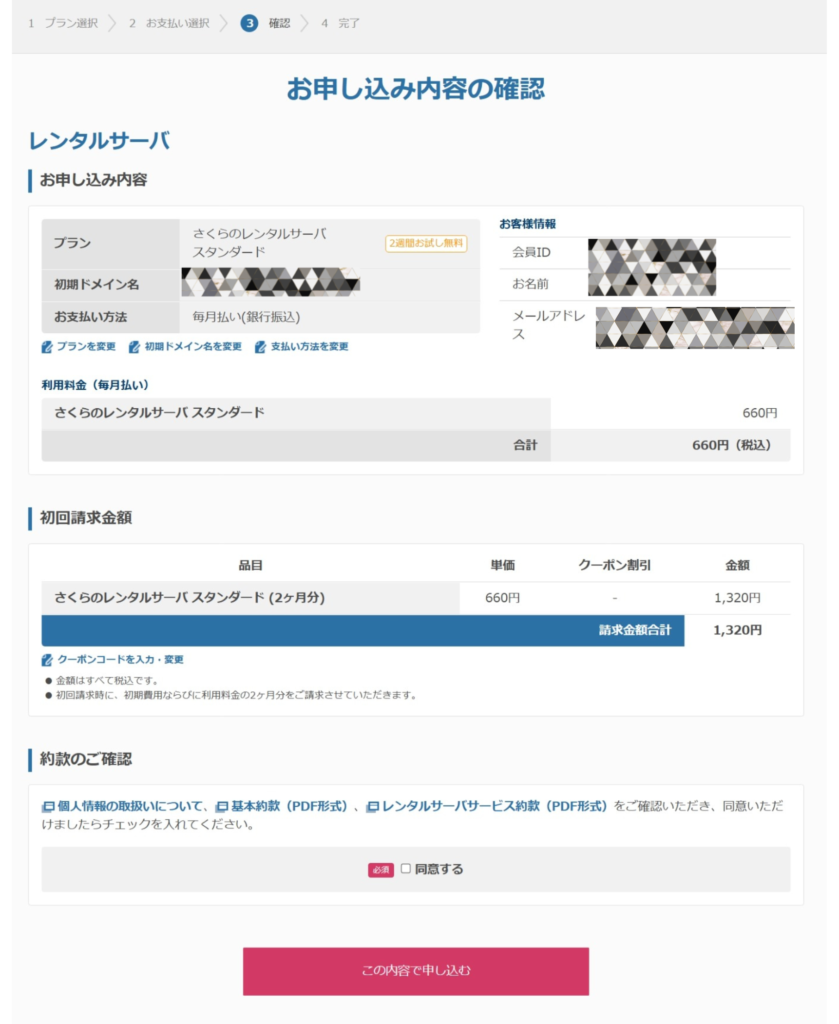
以下のページでお申し込み内容に間違いがないかを確認し、ページ下部の同意するのチェックボックスにチェックし、「この内容で申し込む」の赤いボタンをクリックします。
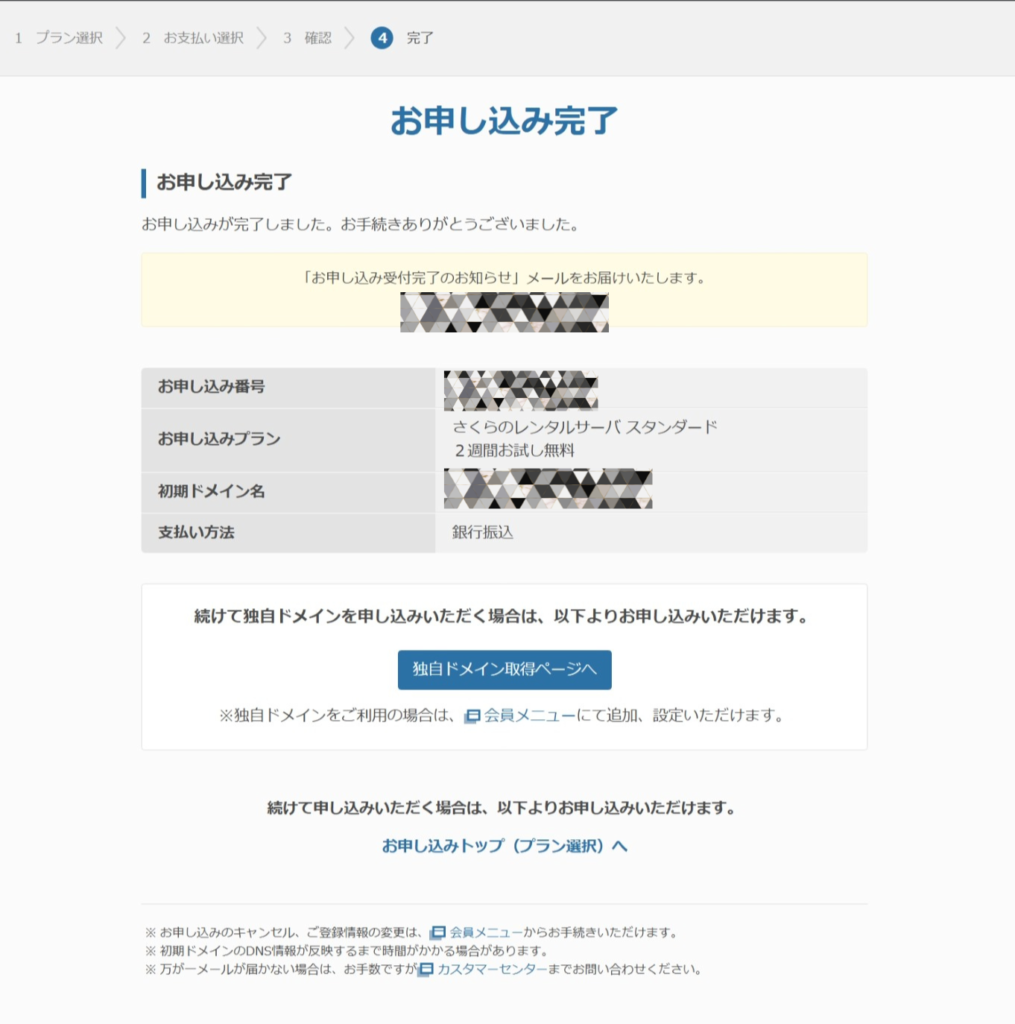
以下の画面が開き、これにてお申し込みは完了です。
別途設定完了のメールが届くので、併せてご確認ください。
あと少しです!
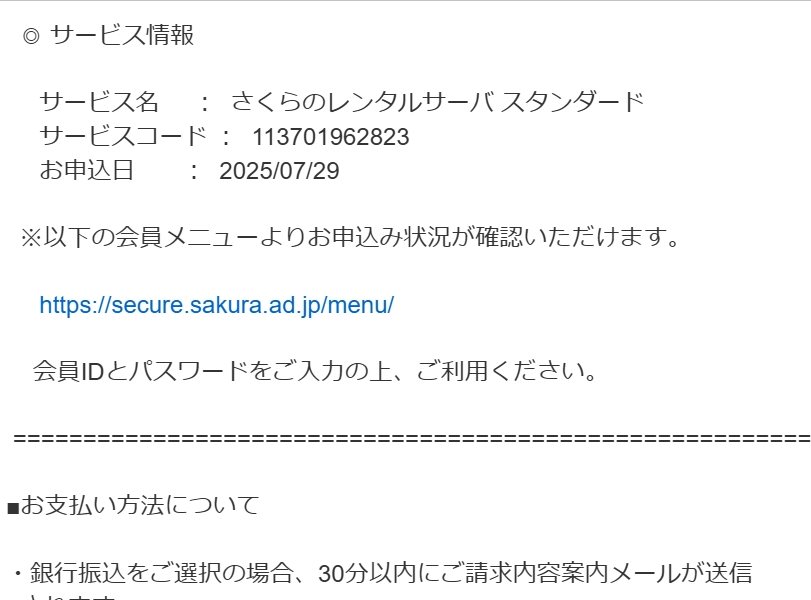
「お申し込み受付完了のお知らせ」のメールが届いたら、
※「以下の会員メニューよりお申込み状況が確認いただけます。」
のURLをクリックします。
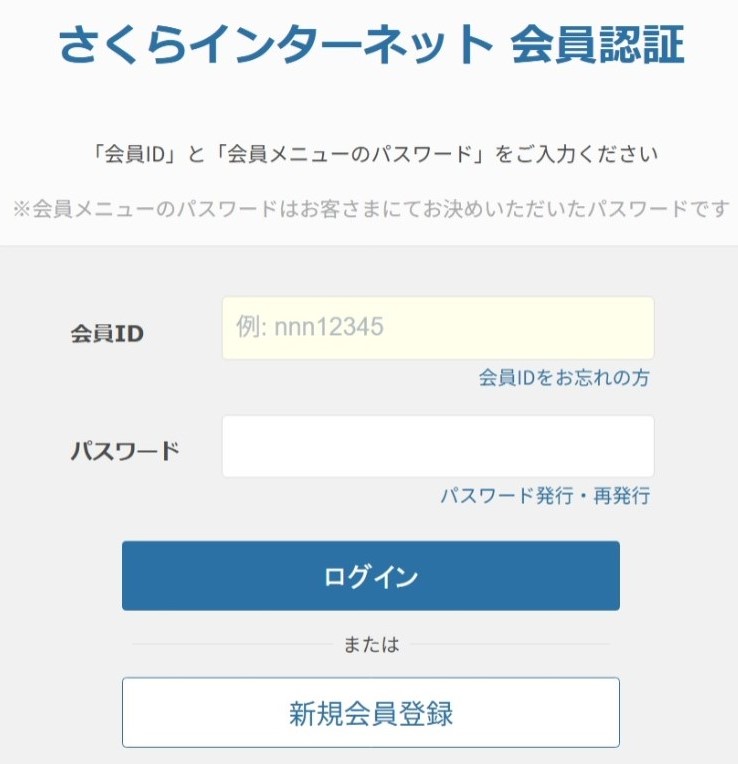
以下のページが開くので、先ほどのメールに記載のIDと設定したパスワードを入力して「ログイン」の青いボタンをクリックします。
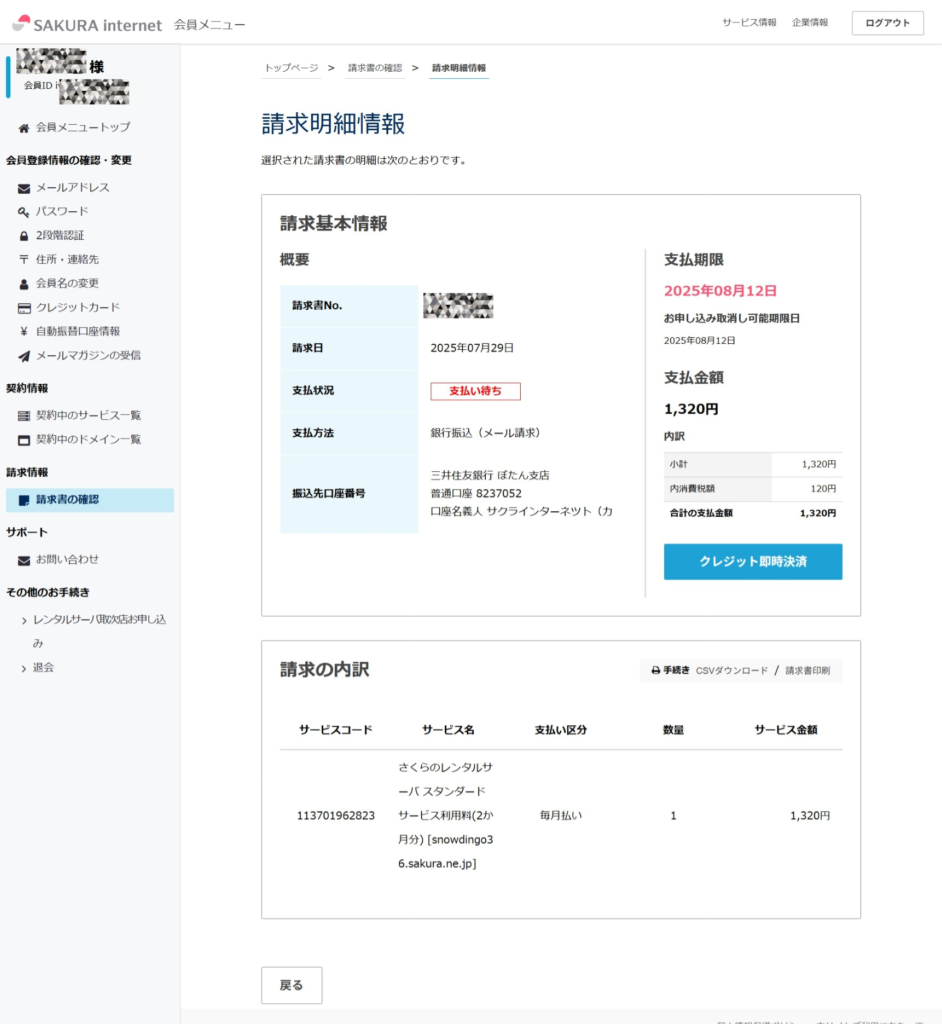
以下の会員メニューが開き、サーバーが使えるようになりました!
別途メールの案内に従って各種設定を進めてください。
※14日間の無料期間終了までに忘れずに支払い手続きを完了させましょう。(放置するとアカウントが削除されます)
以上です。
さくらのレンタルサーバーの契約お疲れ様でした!