お名前.comレンタルサーバーの申し込み手順を解説します。
まずは、以下のリンクよりお名前.comレンタルサーバーのホームページにアクセスしてください。
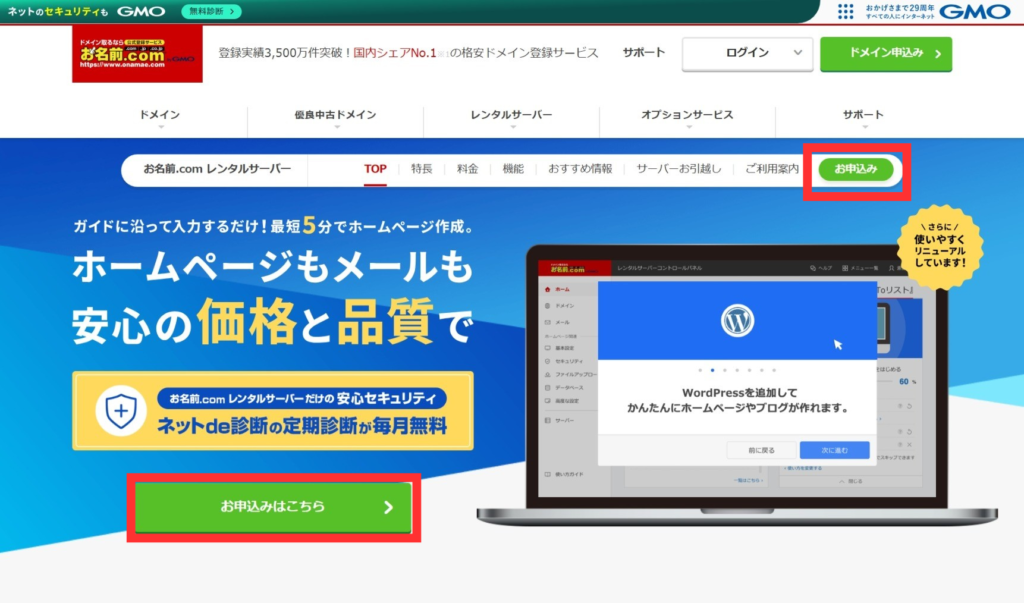
以下のトップページが開きますので、赤枠の「お申し込みはこちら」もしくは「お申し込み」の緑のボタンをクリックします。
※ページ右上の「ドメインお申し込み」をクリックすると、サーバーではなくドメインの申し込みページに移るのでご注意ください。
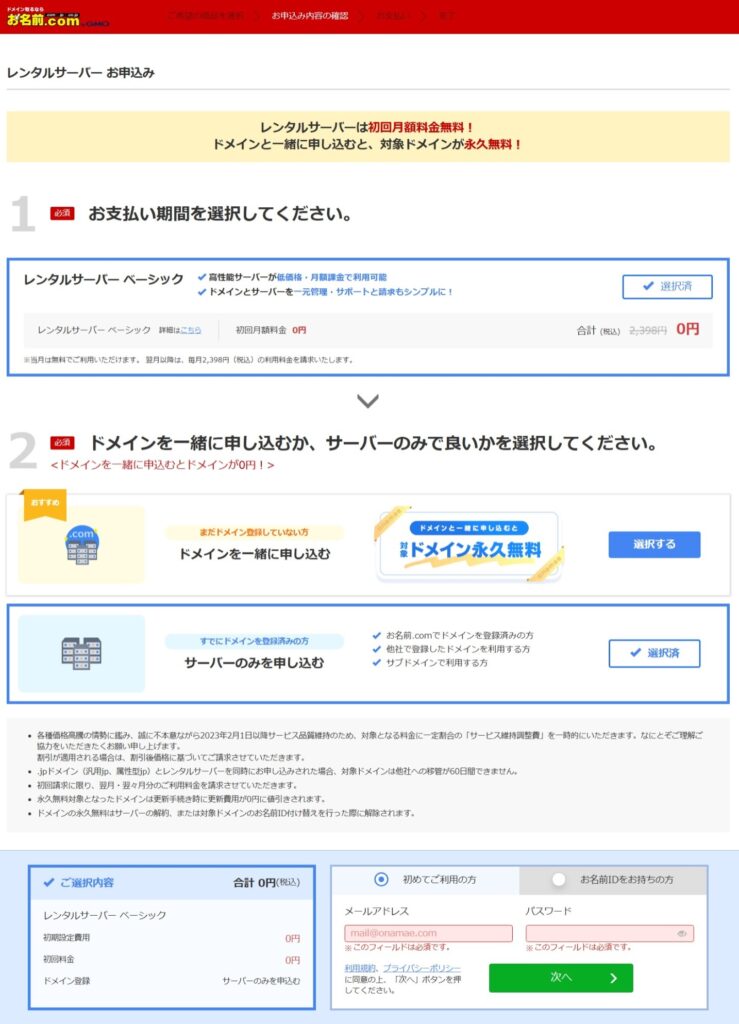
次に、以下のページが開きますので、上から順番に、
1.デフォルトで選択されている「レンタルサーバーベーシック」
2.「サーバーのみを申し込む」を選択してしてください。
そして、ポップアップウインドウの「初めてご利用の方」を選択の上、メールアドレスとパスワードを入力して、「次へ」の緑のボタンをクリックします。
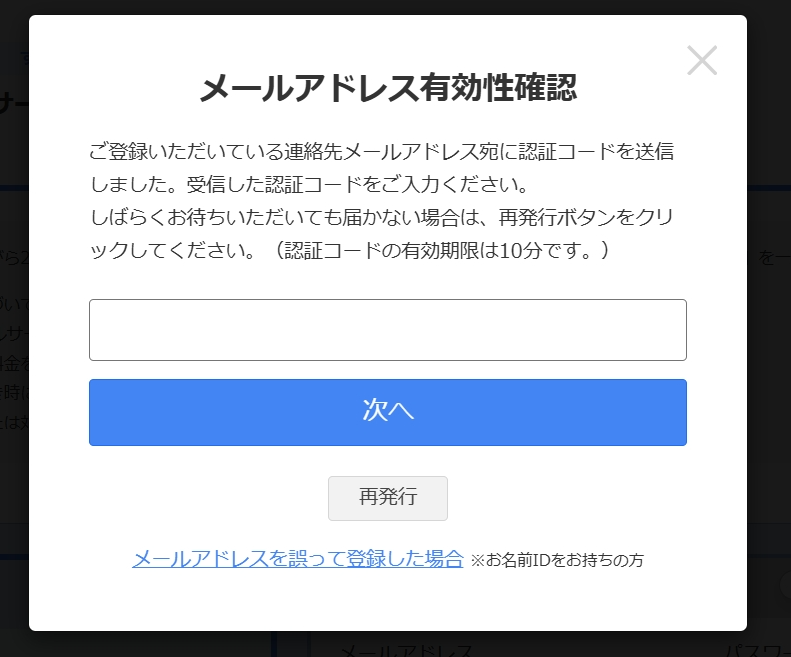
入力したメールアドレスに認証コードが届きますので、入力して「次へ」をクリックしてください。失敗した場合は「再発行」あるいは「メールアドレスを誤って登録した場合」をクリックし、指示に従って手続きしてください。
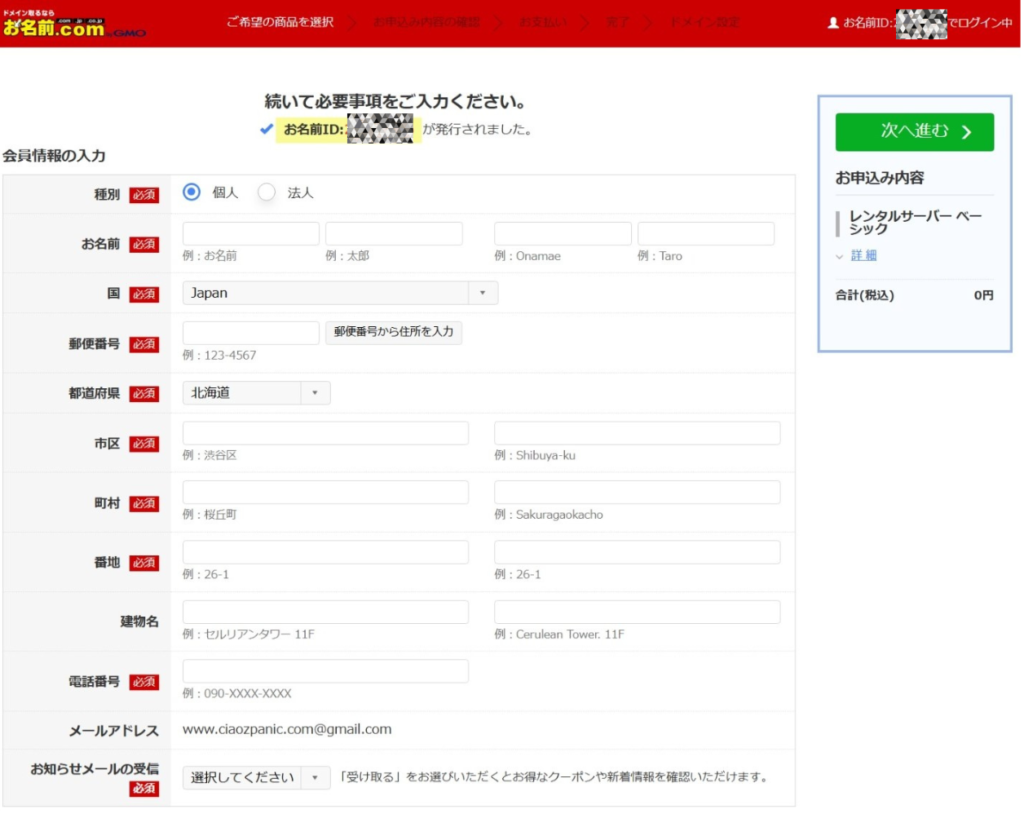
次に、以下のようなお客様情報を入力する画面が開きますので、上から順に必須項目を入力していきます。
グレー字で補足説明が記載してあるので、それに沿って入力を進め、画面右手の「次へ進む」の緑のボタンを押してください。
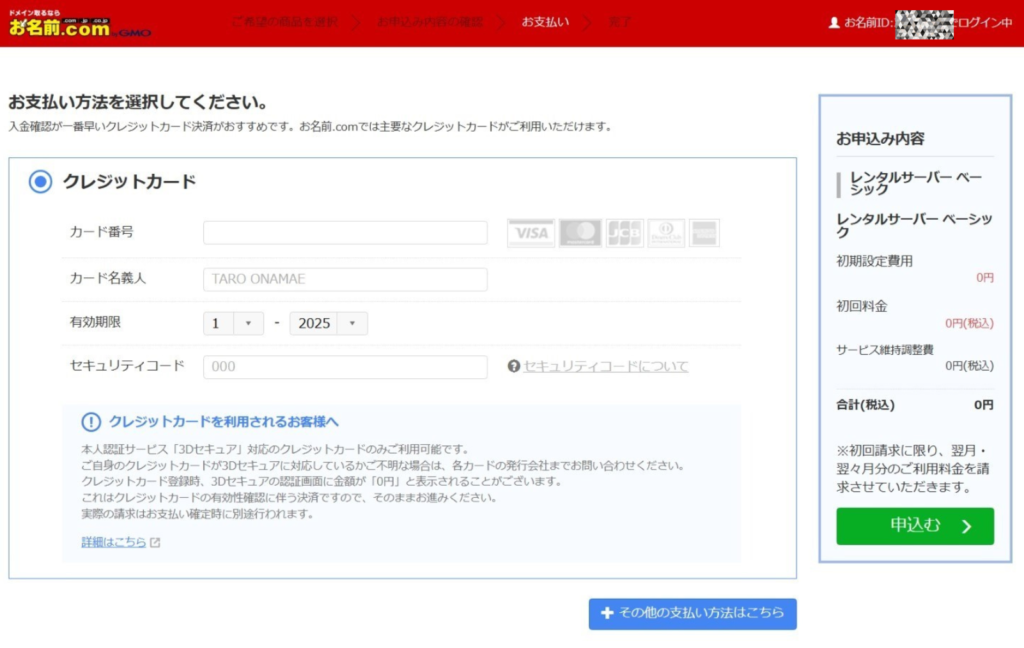
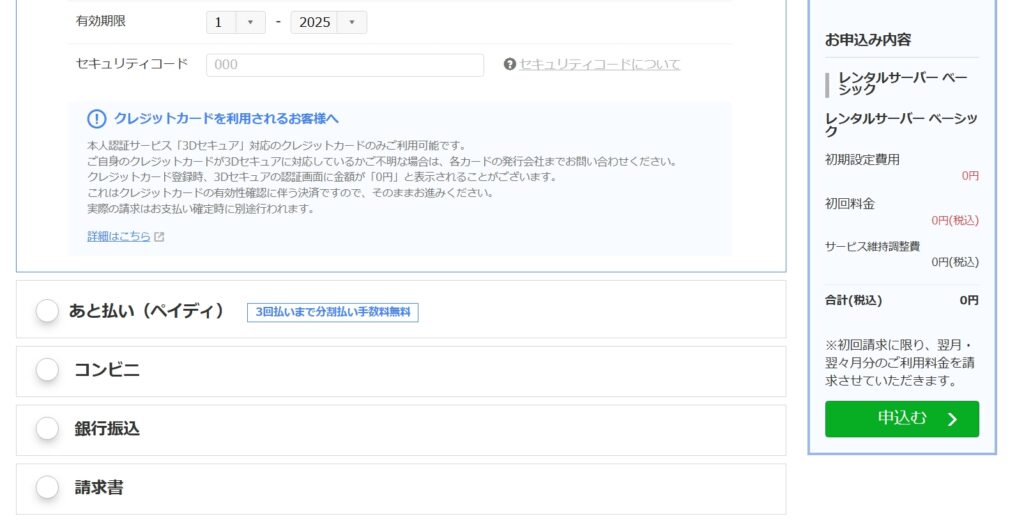
以下の画面が開きますので、お支払い方法を選択します。
入金確認が一番早いクレジットカード決済がおすすめです。
画面右下の「その他のお支払い方法はこちら+」の青いボタンを押すと展開し、他の支払い方法を選択できます。
入力が完了したら、画面右手の「申し込む」の緑のボタンをクリックしてくさだい。
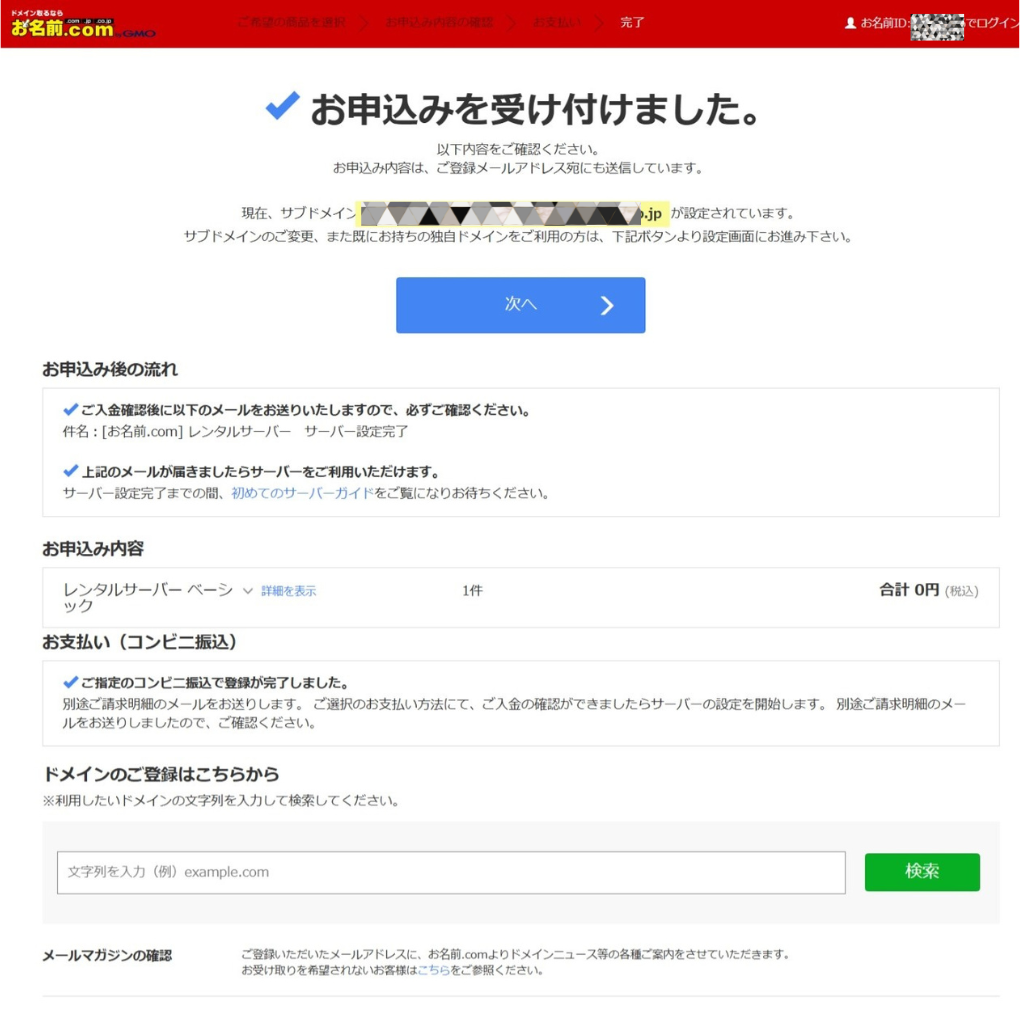
以下の「お申し込みを受け付けました。」の画面が開きます。別途設定完了のメールが届くので、併せてご確認ください。
今回は、コンビニ振込で申し込みをしました。
あと少しです!
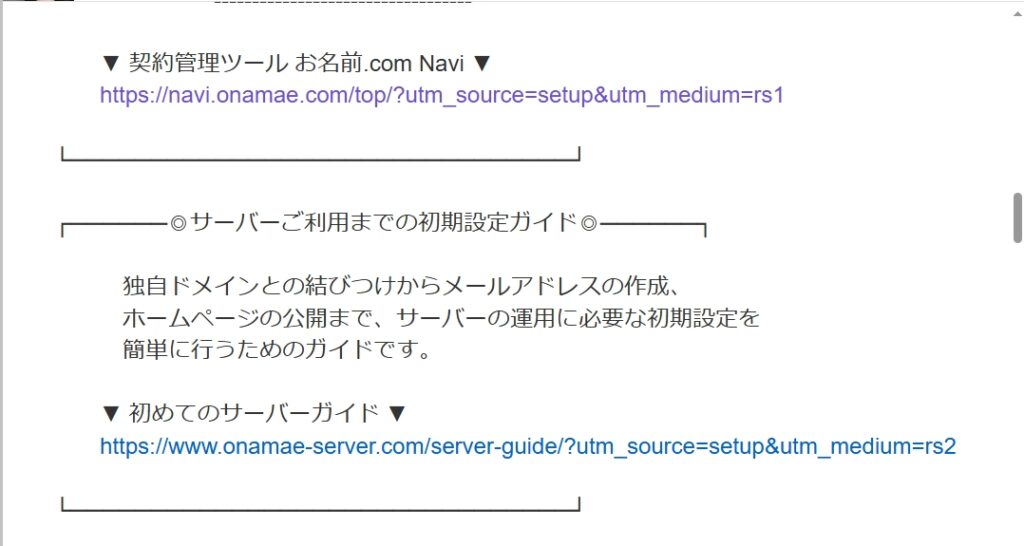
以下の[お名前.com]レンタルサーバー サーバー設定完了のメールが届いたら、▼契約管理ツール お名前.com NaviのURLをクリックして設定しましょう。
以下のようなポップアップ画面が表示されるので、「次を進む」の青いボタンをクリックして順次設定をすすめてください。
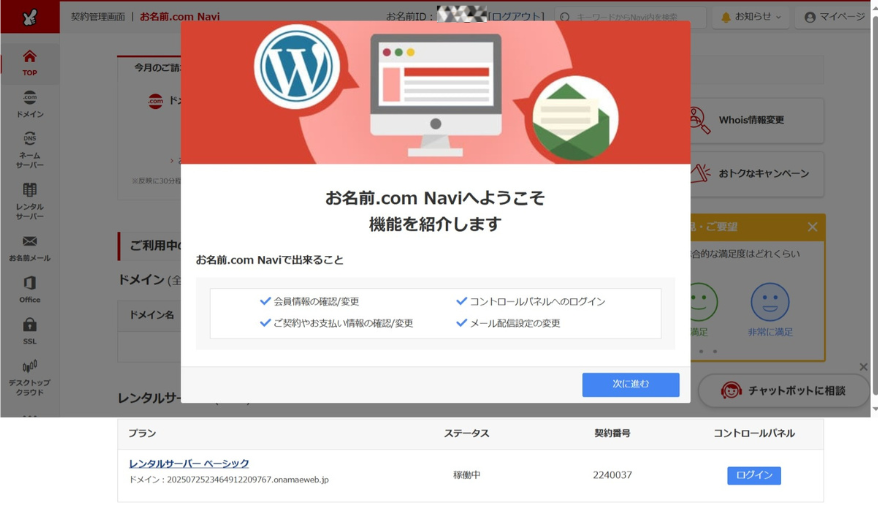
コントロールパネルのパスワードを設定します。
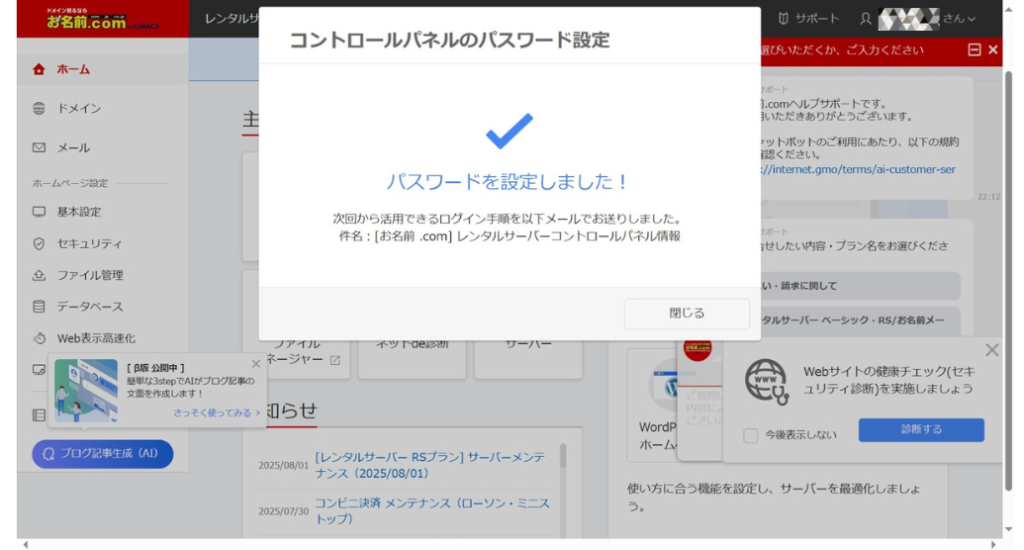
これでサーバーが使えるようになりました!
先ほどのメールの▼はじめてのサーバーガイド▼のURLの説明を参照の上、設定を完了させてください。
30日間の無料期間終了までにお支払いを忘れずに。
(猶予期間の後、アカウントが削除されます)
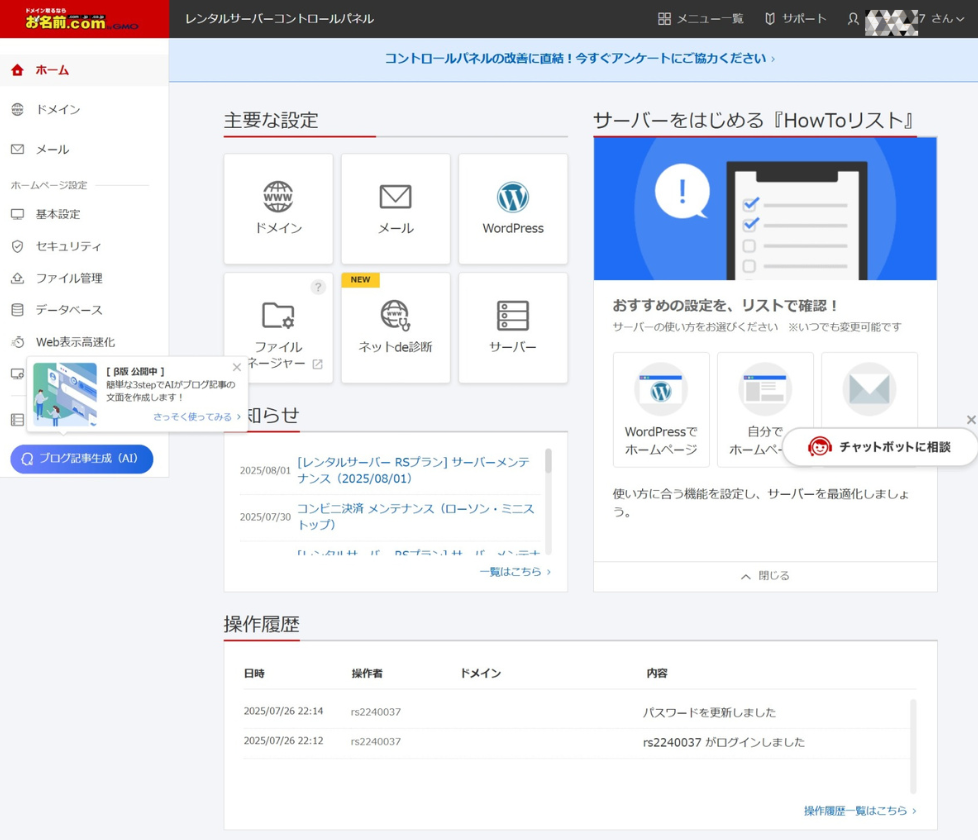
お名前.comレンタルサーバーの契約お疲れ様でした!