エックスサーバーの申し込み手順を解説します。
まずは、以下のリンクよりエックスサーバーのホームページにアクセスしてください。
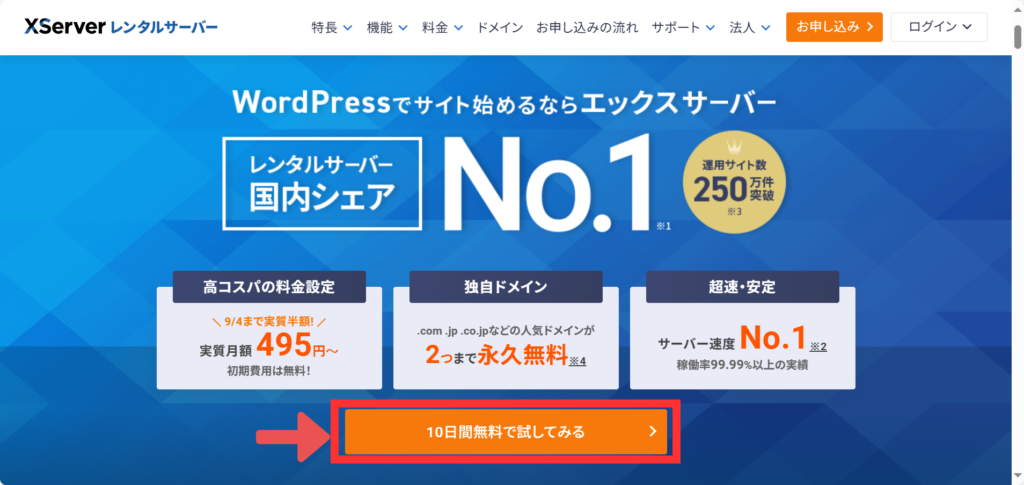
以下のトップページが開きますので、赤枠の「10日間無料で試してみる」をクリックします。
(ページ右上の「お申し込み」をクリックしても同じページにアクセスできます)
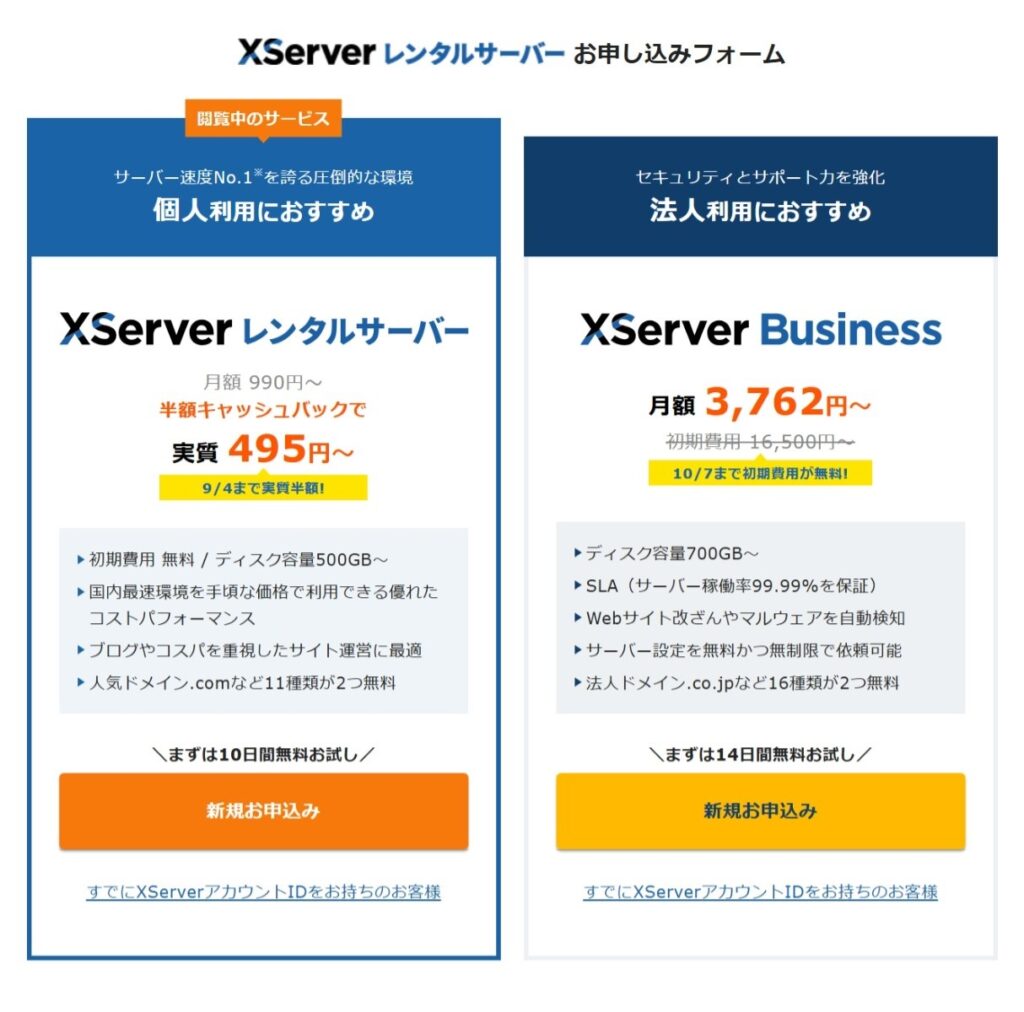
次に、以下のページが開きますので、画面左の「個人利用におすすめ」の下部にあるオレンジ色の「新規お申し込み」をクリックしてください。
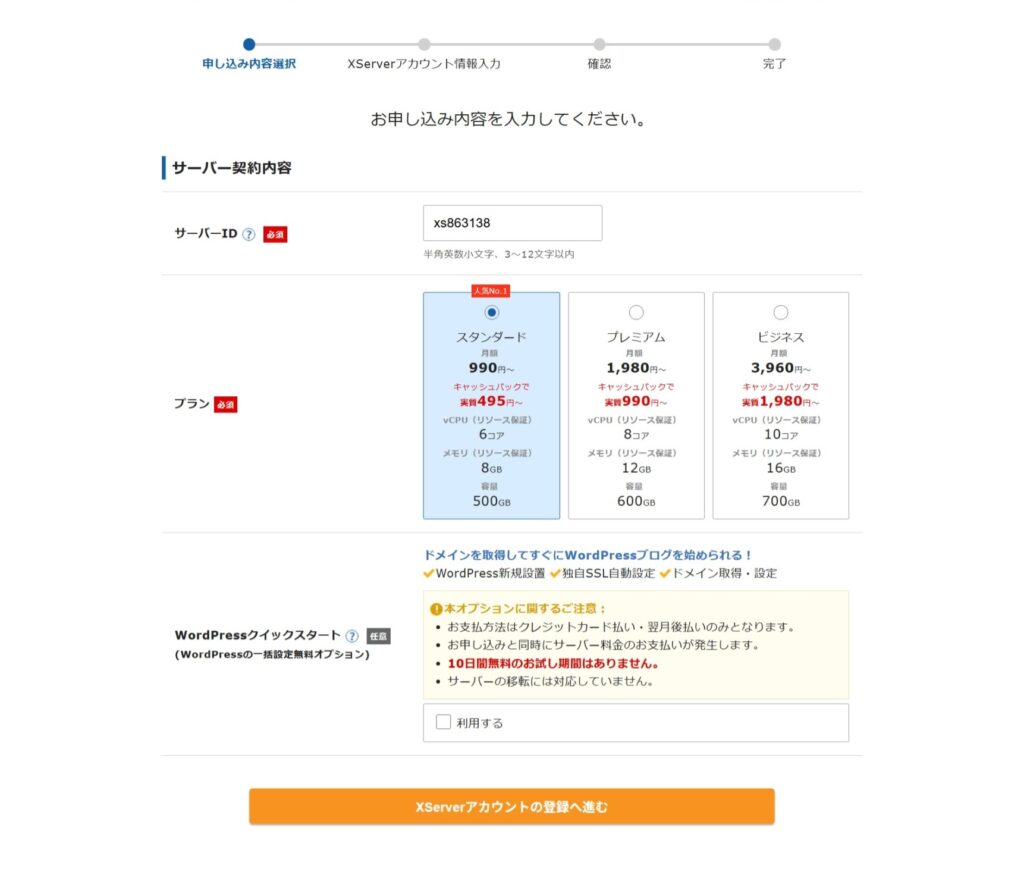
以下のようなお申し込みフォームが開きますので、上から順に入力してください。
サーバーIDはデフォルトで入力されています。
プランは特に決めてなければ「スタンダード」で良いでしょう。
WordPressクイックスタートにはチェックを入れずに、「Xserverアカウントの登録へ進む」をクリックしてください。
※チェックを入れると、WordPress新規設置、独自SSL自動設定、ドメイン取得・設定までを一括で設定できて、すぐにWordPressブログを始められます。ただし、10日間無料のお試し期間はありません。
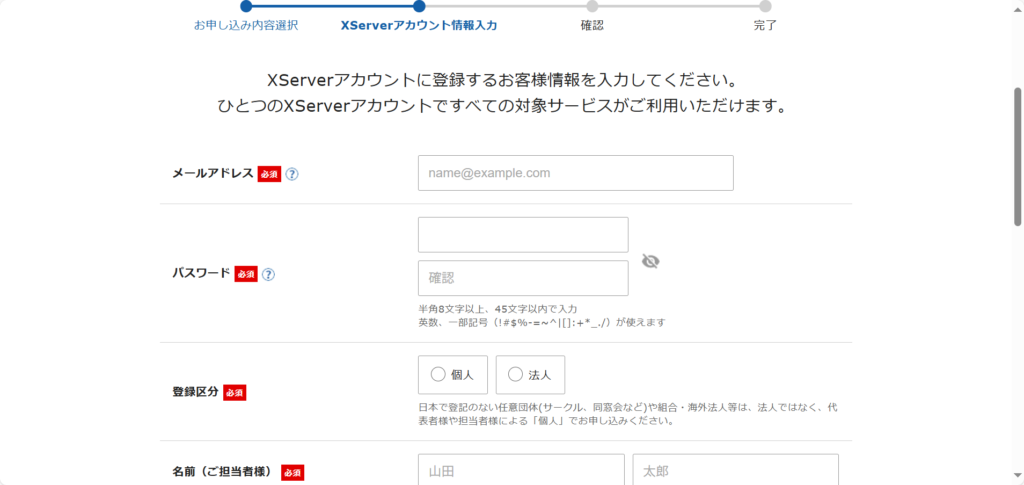
次に、以下のようなお客様情報を入力する画面が開きますので、上から順に必須項目を入力していきます。
グレー字で補足説明が記載してあるので、それに沿って入力を進めてください。
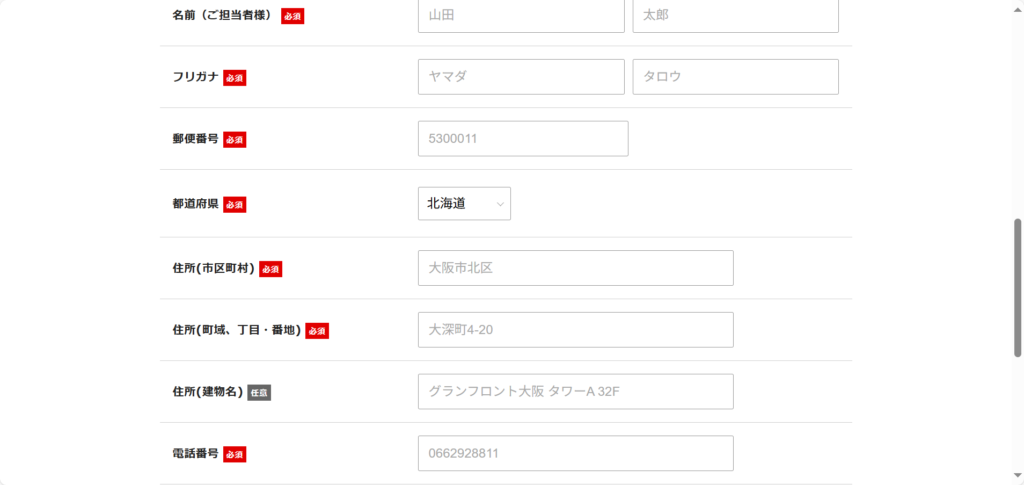
⚠️住所の区切り位置が違うとエラーが出るので注意しましょう。
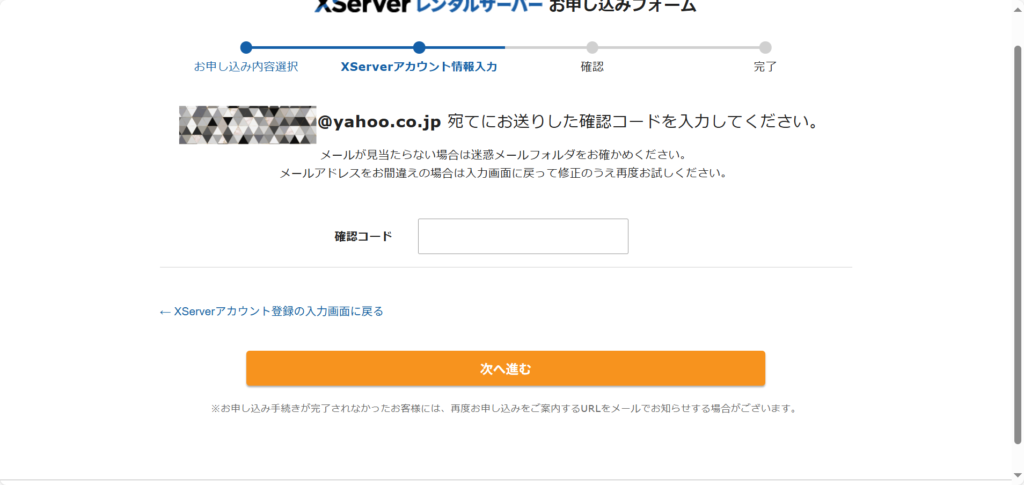
⚠️入力したメールアドレスに、後ほど確認コードが届きます。
⚠️入力した電話番号に、後ほどショートメールか音声案内が届くので、そこで認証コードを確認します。
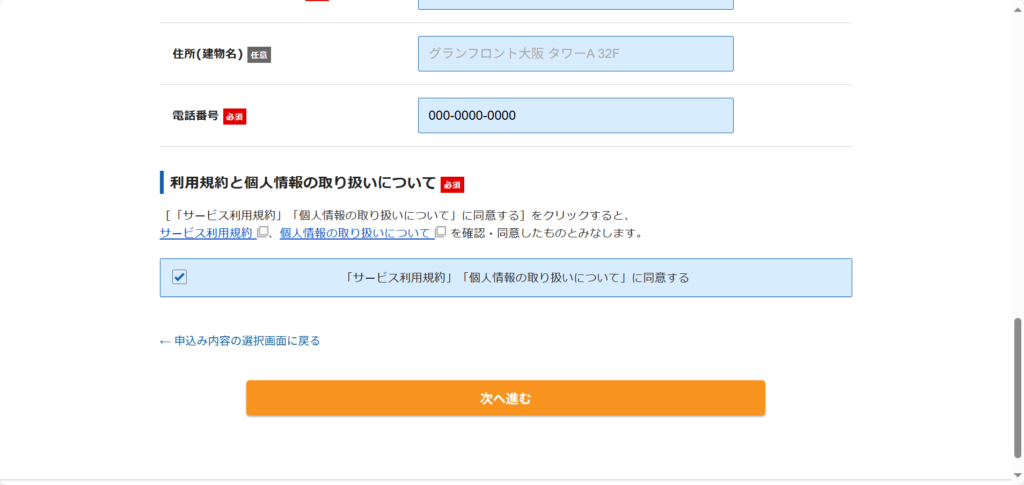
不備なく入力できたら、以下の画像のように「次に進む」アイコンがグレーからオレンジに変わるので、クリックしてください。
不備がある場合は「次に進む」アイコンがグレーのままで、修正が必要な項目が表示されます。修正の上、「次に進む」アイコンをクリックしましょう。
次に、以下の画像のページが表示されます。先程入力したメールアドレスの確認コードを入力し、次に進むをクリックしてください。
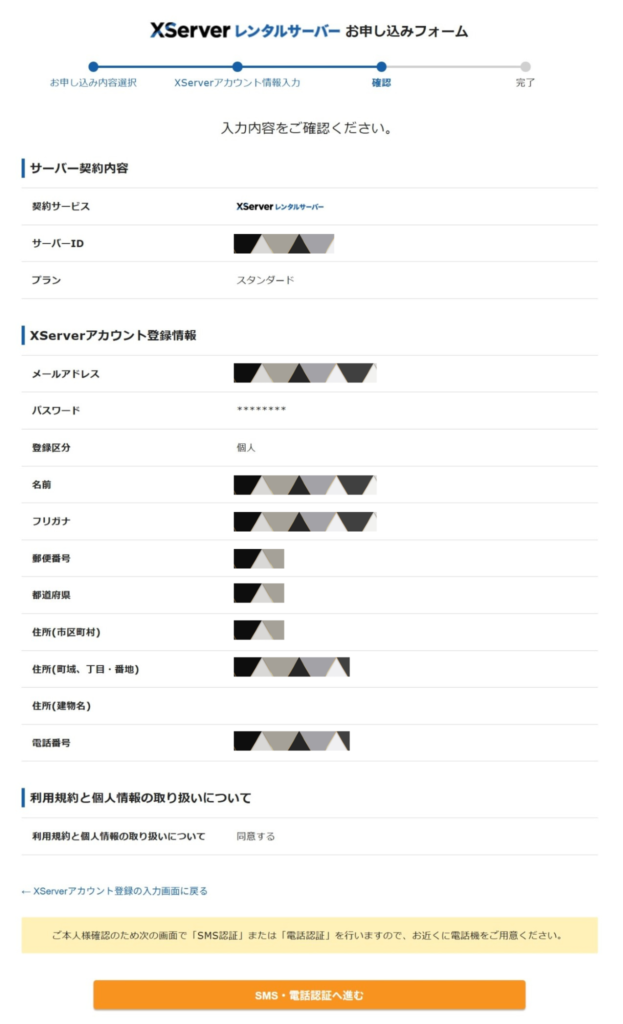
次に、以下のページが表示されます。これまでに入力した内容に間違いがないか確認し、最下部の「SMS、電話認証へ進む」 をクリックしましょう。
あと少しです!
以下のページにて「テキストメッセージで取得(SMS)」か「自動音声通話で取得」どちらかを選択し、「認証コードを取得する」をクリックします。「自動音声通話で取得」の場合はメモとペンを準備して、控えてください。

最後に、以下のページで取得した認証コードを入力し、「認証して申し込みを完了する」をクリックすれば登録完了です!

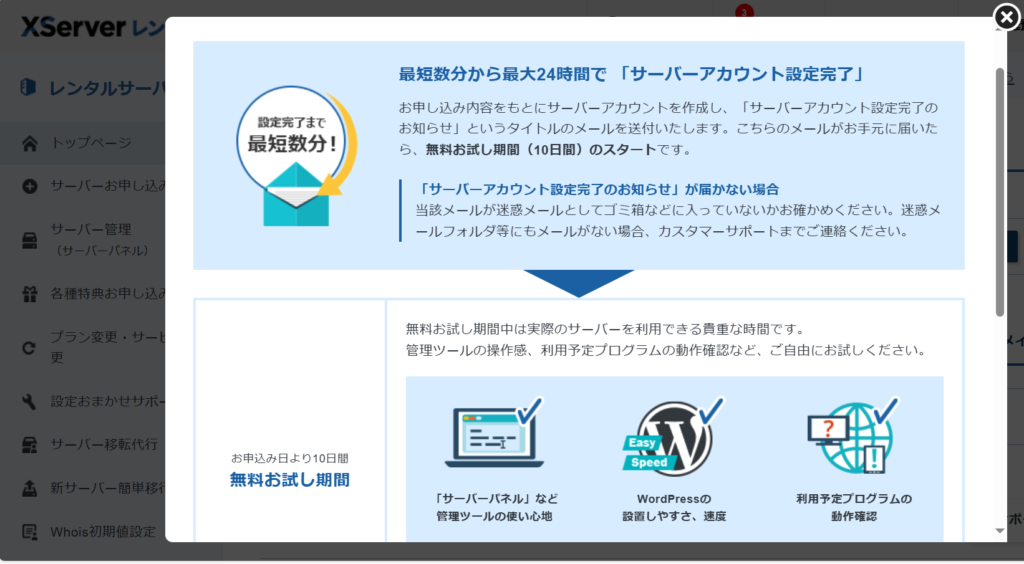
以下のような管理ツールが開き、10日間の無料お試し期間がスタートします。動作確認などを行い、無料期間が終了するまでにお支払い手続きを完了させましょう。
(期間中にお支払い手続きを完了させていないとアカウントの利用停止となります。猶予期間を経てアカウント削除となりますので忘れずに手続きしてください)
エックスサーバーの契約、お疲れ様でした!