特に覚える必要はありませんが、説明を入れておきます。
DKIMとは、DomainKeys Identified Mailの略で、メールの送信ドメインを認証する技術で、電子メールの送信者が本当にそのドメインの権限がある人なのかどうかを認証するためのものです。
誰でも送信元のメールアドレスは自由に設定できてしまうので、スパムや迷惑メールを送ってくる業者は、適当なメールアドレスを使ったり、他の会社のメールアドレスを使ったりしてメールを送ってきます。
その対策として、Gmailなどのメールサービス側としては、
「メールアドレスが本人のものだと認証できないものは迷惑メールにする」という対策をとるようになりました。
その対策に合わせ、送信者側は送信者ドメインのデジタル署名をメールヘッダーに追加することで、メールが改ざんされていないことや送信者が正当なものであることを証明し、迷惑メール判定の対策をおこないます。
DMARCとは、Domain-based Message Authentication Reporting and Conformanceの略で、認証に失敗したメールをどうするかを受信者に伝えるためのポリシーメッセージのことです。
詳しいことは理解する必要はありませんので、よく分からなくても安心してください。
設定が少し複雑かもしれませんが、一回設定してしまえば良い部分ですので、このページを参考に設定していってください。
今回のDKIM設定の前提条件
今回は、
・ドメイン:お名前.com
・サーバー:エックスサーバー
という組み合わせを前提として説明していきます。
ドメインを登録
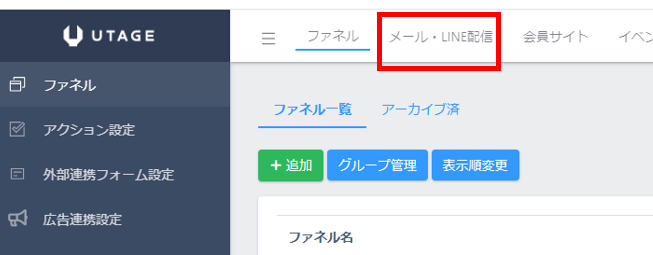
上メニューの【メール・LINE配信】をクリックします。
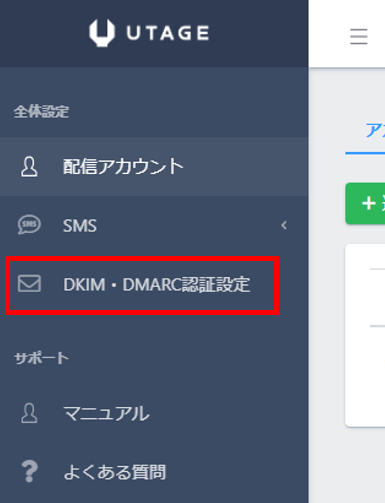
左メニューの【DKIM・DMARC認証設定】をクリックします。
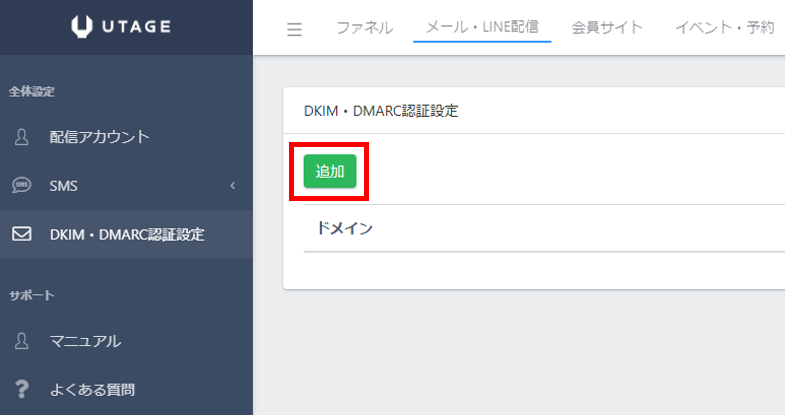
緑色の【追加】をクリックします。
「送信元メールアドレスのドメイン」にドメインを入力し、【保存】をクリックします。
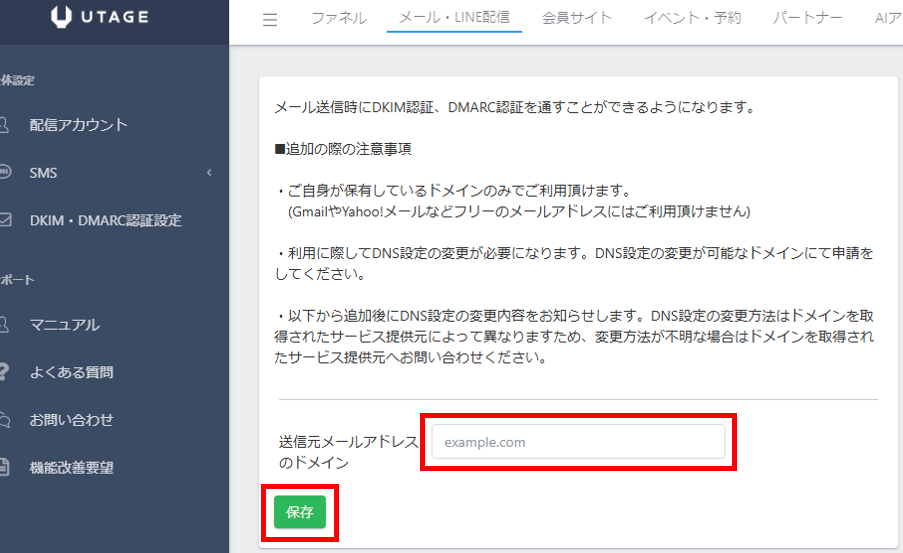
ドメイン名(example.com)のみを入力してください。メールアドレス(info@example.com)形式ではありません。また、サブドメイン(◯◯.example.com)でもありませんので注意してください⚠
保存すると、以下のような画面が表示されます。
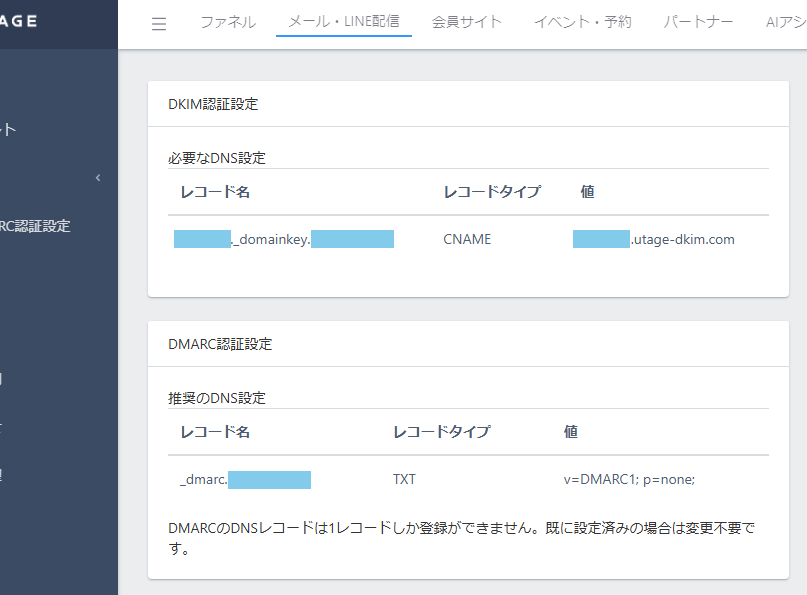
これらの値は下の設定で使いますので、このページを開いたままにしておいてください。
別タブで以下の操作を進めていくことをおすすめします。
エックスサーバーでDNSレコードを追加する
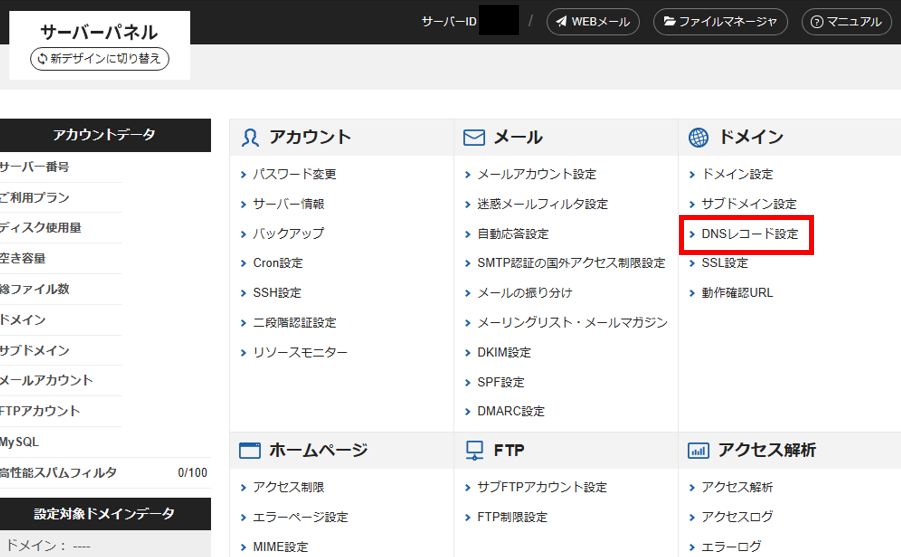
エックスサーバーのサーバーパネルにログインし、【DNSレコード設定】をクリックします。
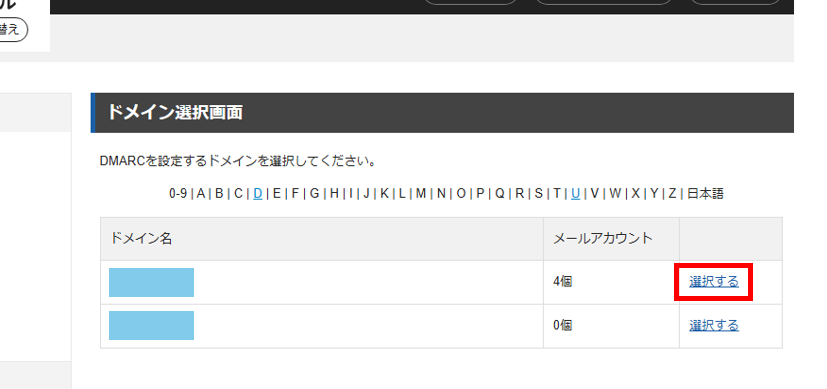
DKIM認証を行いたいドメインを選択します。
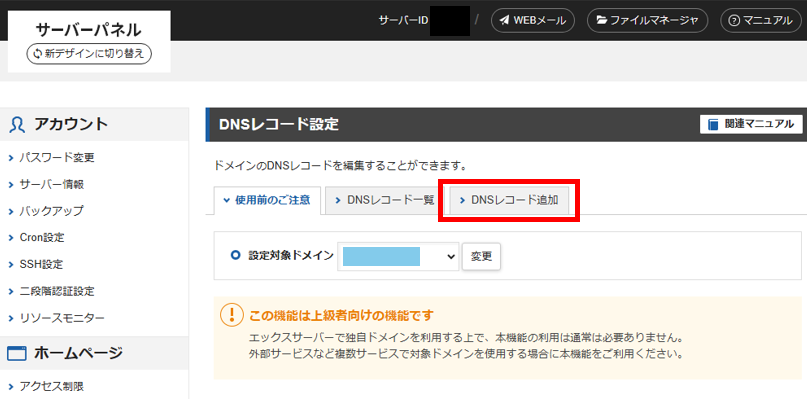
【DNSレコード追加】のタブをクリックします。
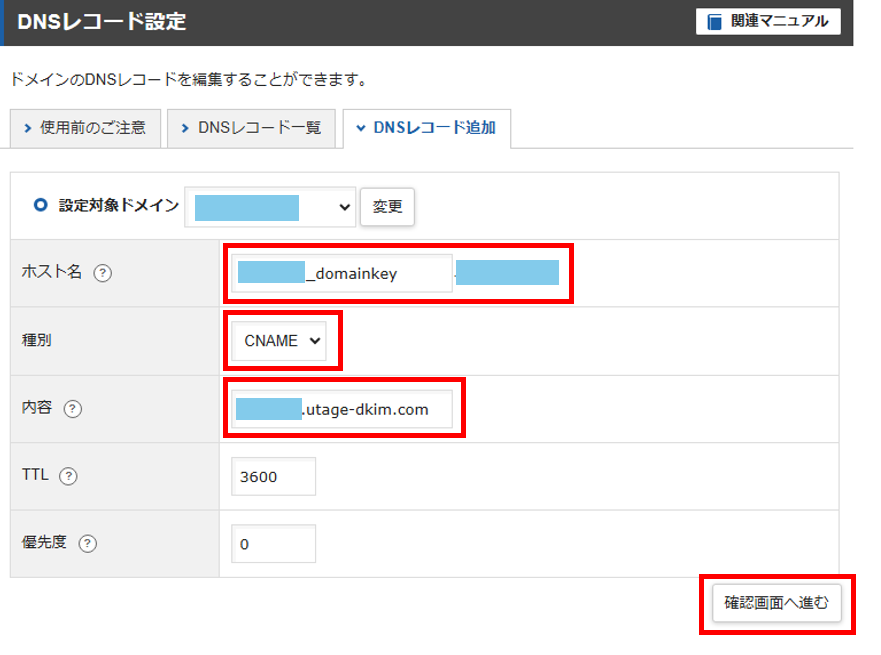
先程発行されたDNS設定の情報を入力し、【確認画面へ進む】をクリックします。
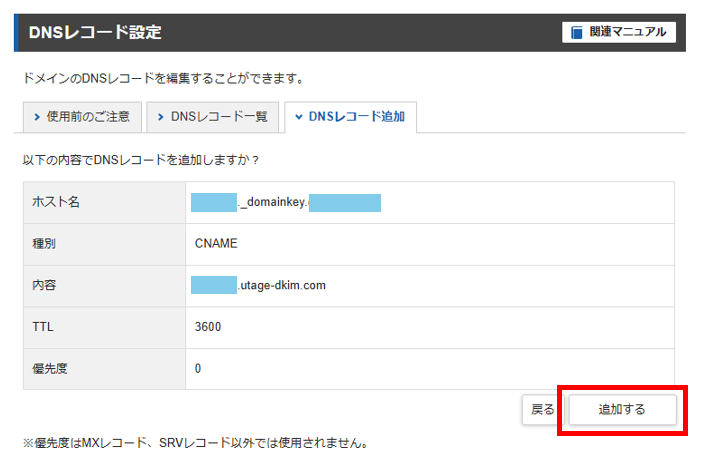
設定内容を確認し、【追加する】をクリックします。
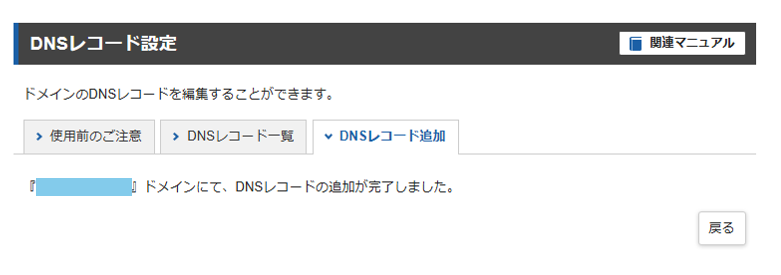
以上でDKIM認証の設定は完了です。
次に、DMARC認証の設定方法を紹介していきます。
DMARC認証の設定方法
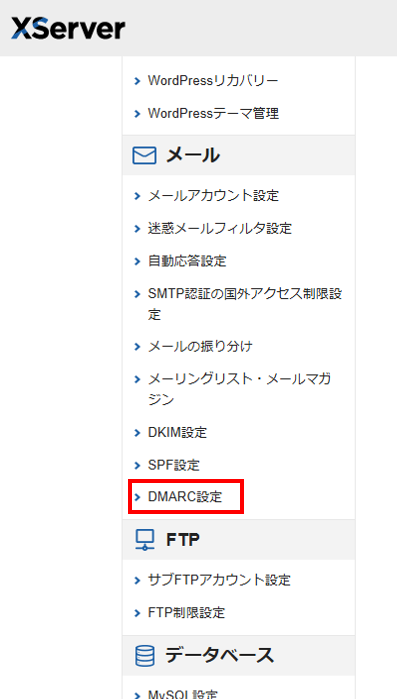
エックスサーバーの左メニューの【DMARC設定】をクリックします。
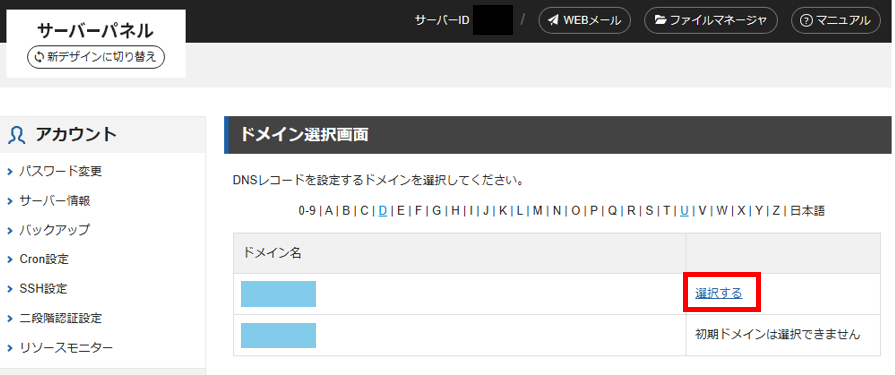
DMARC設定をしたいドメインを選択します。
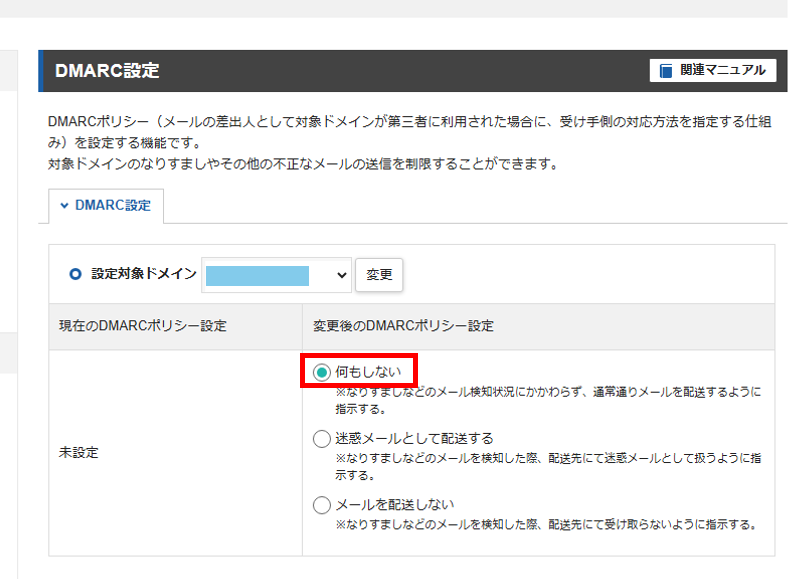
「変更後のDMARCポリシー設定」で「何もしない」にチェックを付けます。
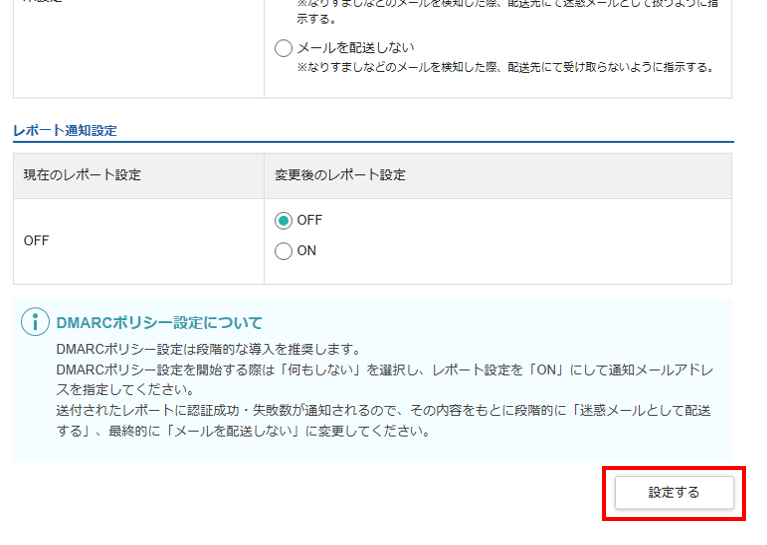
【設定する】をクリックします。
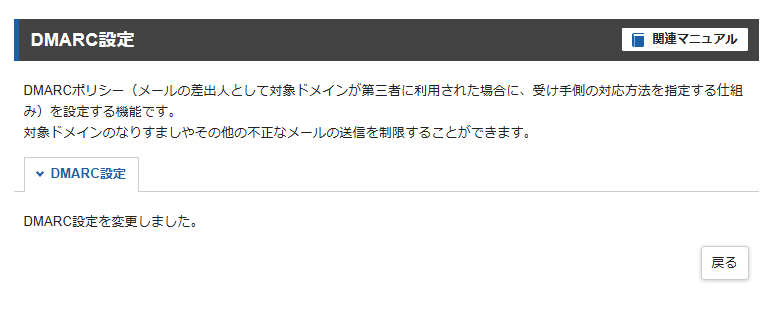
以下のように表示されたら、DMARC認証設定の完了です。
まとめ
一度しか設定しませんので覚える必要はありません。
まだ設定してない場合は、このページをブックマークしておき、必ずDKIM設定とDMARC設定はしておきましょう。
迷惑メールになるのとならないのとで、何百万円、何千万円と売上が変わることもありますのでお忘れなく。


コメント