ロリポップのレンタルサーバーの申し込み手順を解説します。
まずは、以下のリンクよりロリポップのレンタルサーバーのホームページにアクセスしてください。
以下のトップページが開きますので、右上赤枠の「お申し込み」もしくは中央左手の「10日間無料ではじめる」ボタンをクリックします。

次に、以下のプラン選択のページが開きますので、赤枠のライトの「10日間無料でお試し」をクリックしてください。

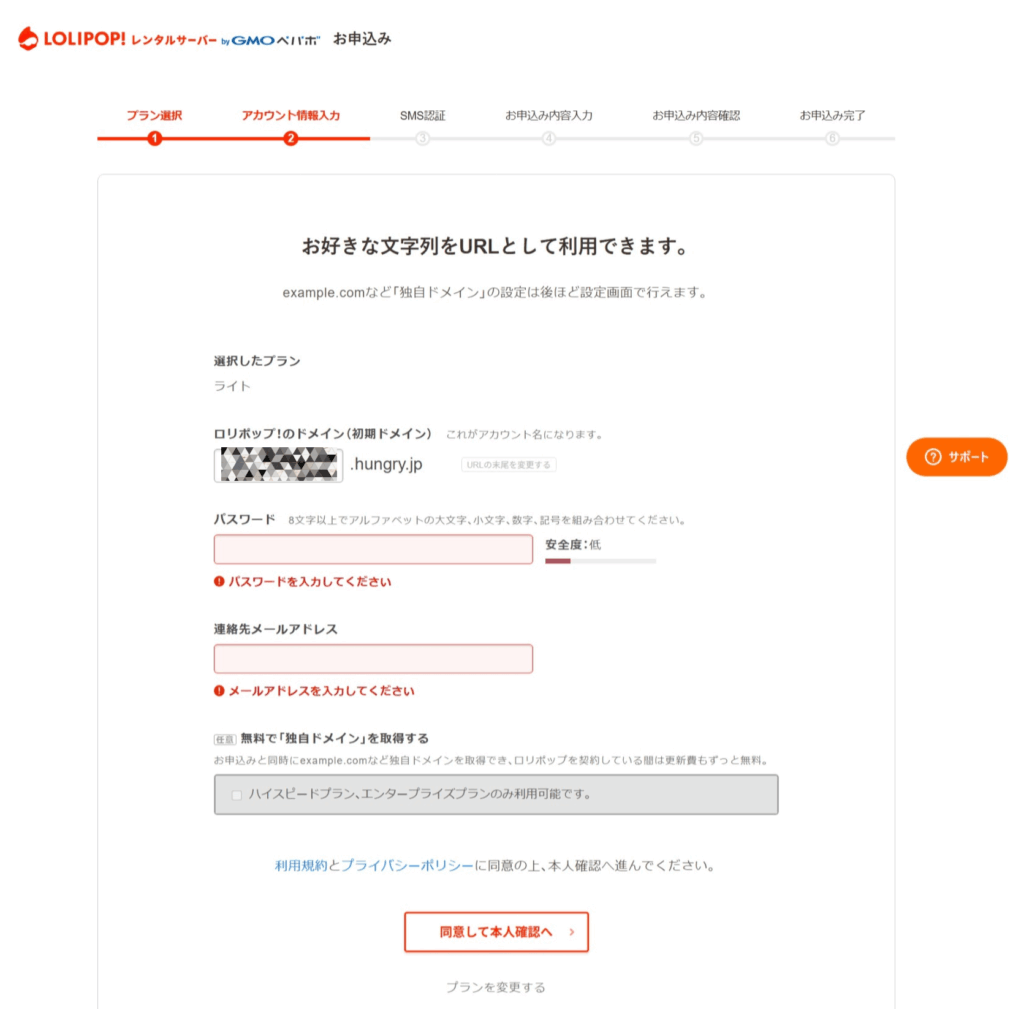
以下のページが開くので、赤枠の
「パスワード」
「連絡先メールアドレス」
を入力し、一番下の「同意して本人確認へ」をクリックしてください。
⚠️一番上の「ロリポップ!のドメイン(初期ドメイン)」を変更したい場合は変更してください。
⚠️お申し込み完了まで、画面左手に「サポート」のオレンジのチャットボットが表示されます。不明点があれば訪ねてみましょう。
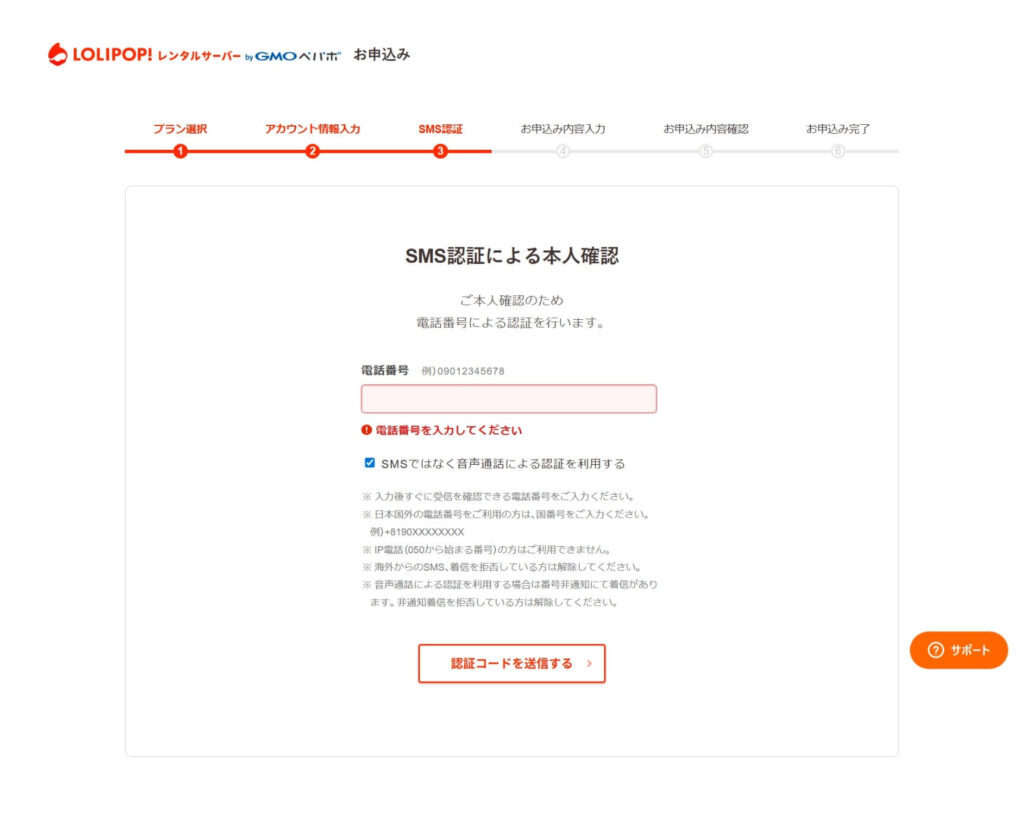
次に、SMS(もしくはチェックボックスにチェックを入れて電話)で認証を行います。
出られる電話番号を入力して、一番下の「認証コードを送信する」ボタンをクリックし、受信した認証コードを入力し、認証してください。
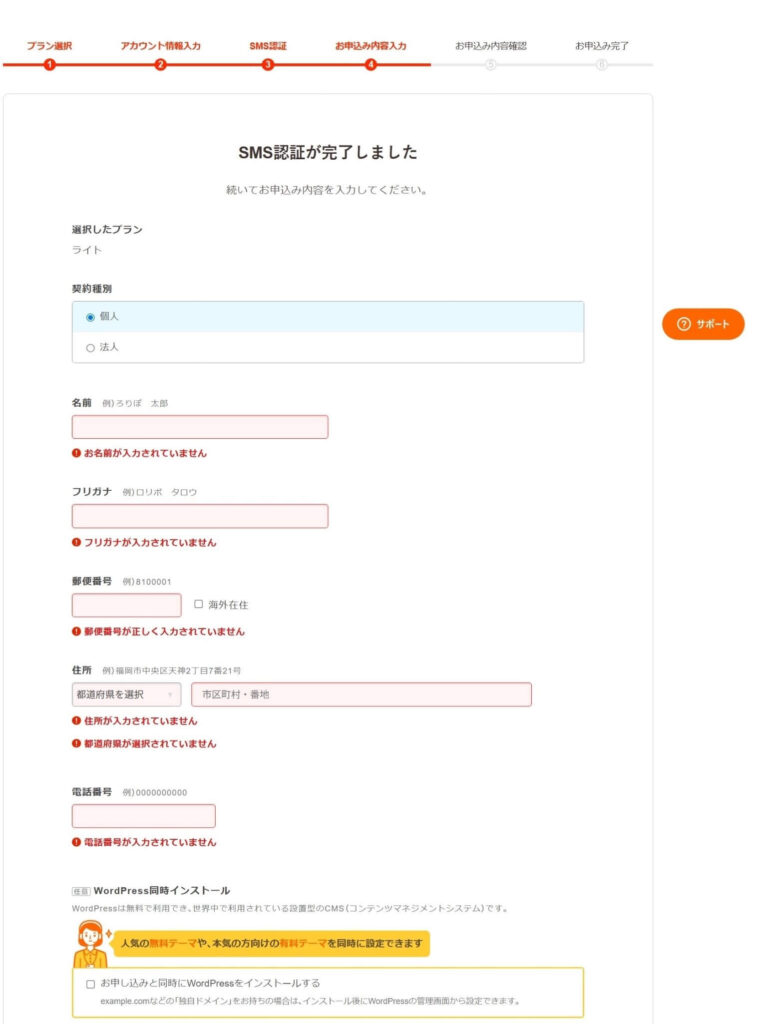
次に、以下のフォームで、上から順番に赤枠の項目に入力していきます。
今回は「申込みと同時にWordPressのインストールする」のチェックは外して申し込みをします。
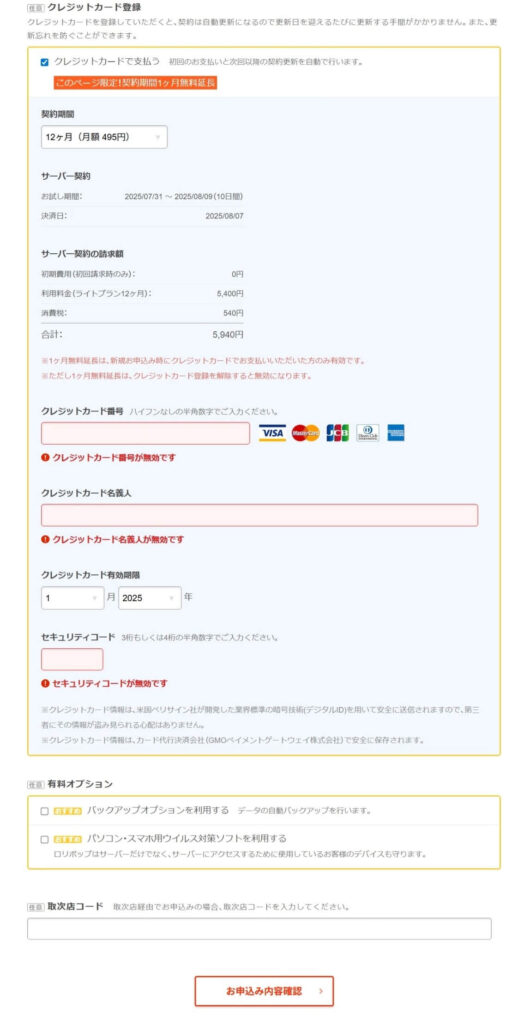
上のページの続きです。
クレジットカードで支払う場合は、チェックボックスにチェックを入れて、カード情報を入力してください。
自動引き落としされるため、支払いが漏れず安心です。
また、この画面ではチェックせず、あとでお支払い方法を選択することも可能です。
入力が完了したら一番下の「お申し込み内容確認」をクリックしてください。誤りがあれば赤枠で表示されるので修正しましょう。
次に以下ページにて入力内容を確認の上、一番下の「無料お試し開始」のオレンジのボタンをクリックしてください。
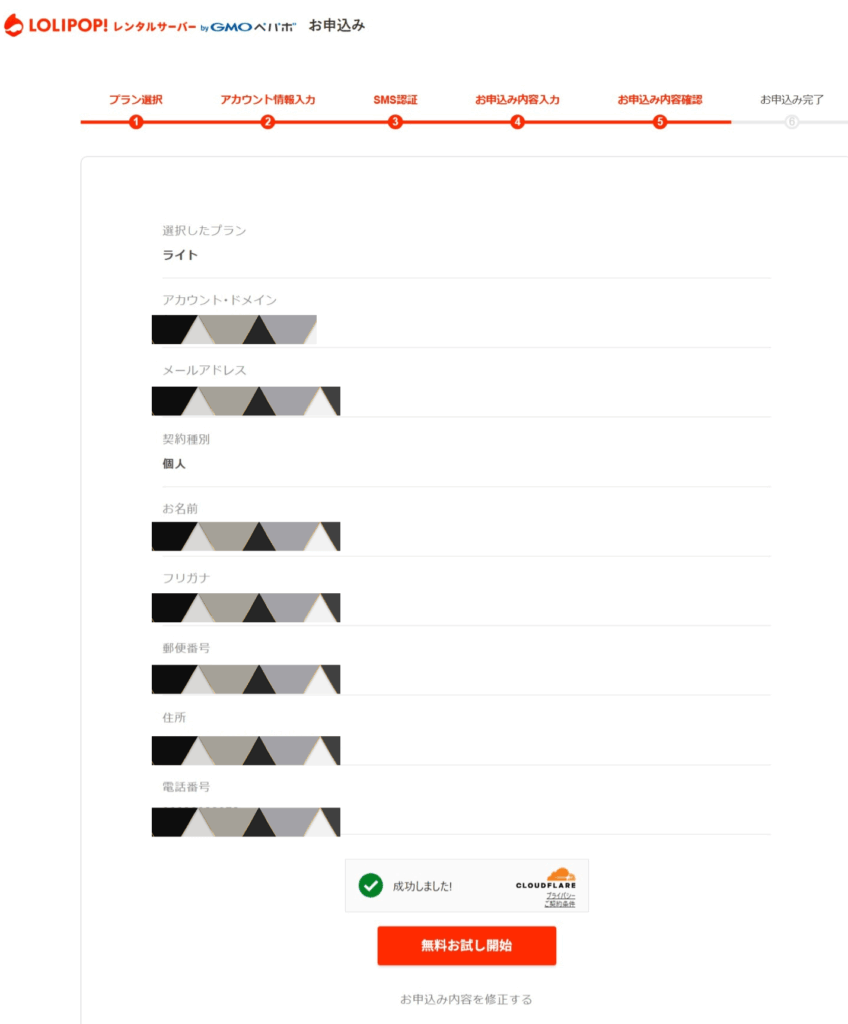
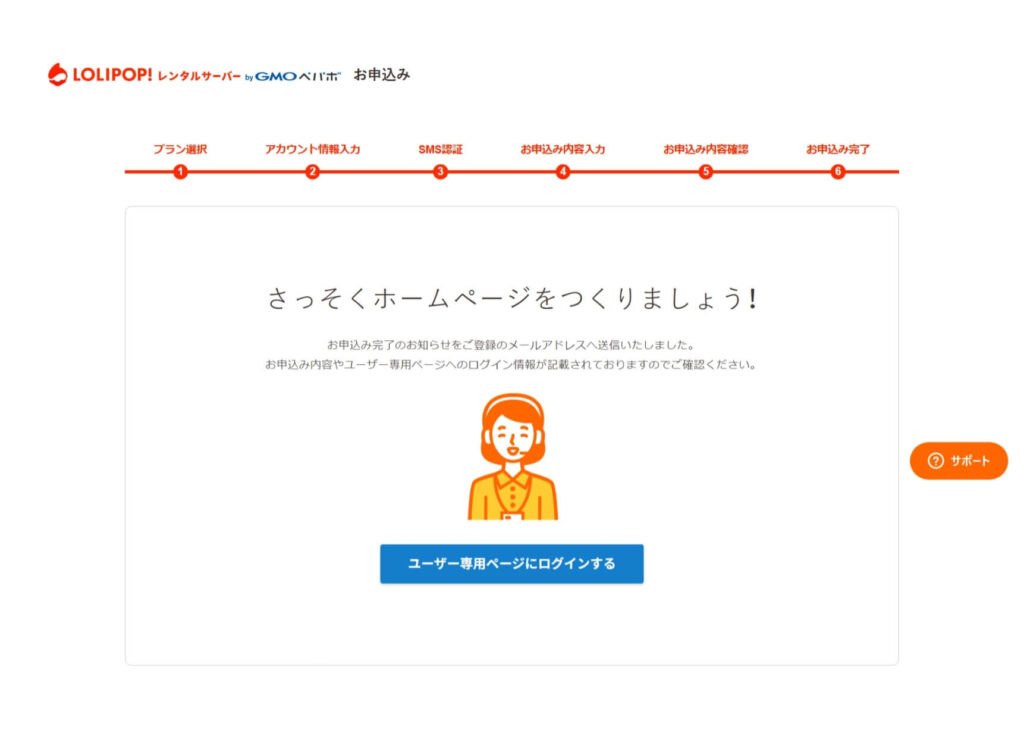
以下のページが表示されたらお申し込み完了です。
「ユーザーページにログインする」の青いボタンをクリックして、ログインしてください。このページからはID、パスワード入力なしでログインできます。
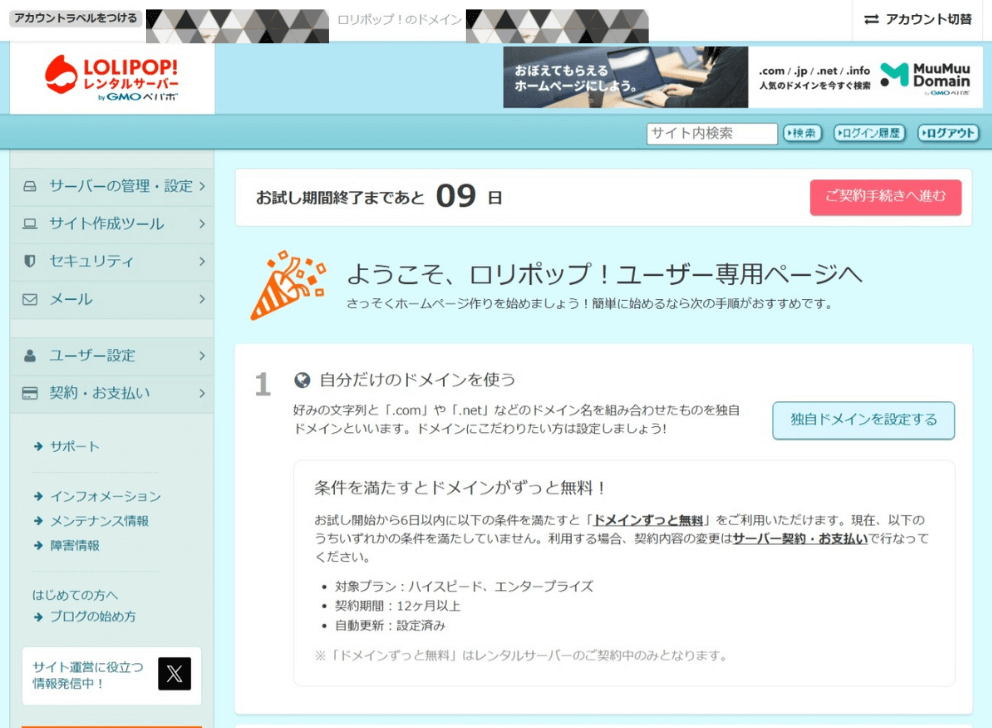
以下のユーザー専用ページが開くので、別途メールの内容を参考に各種設定を行ってください。
お支払い方法の設定がまだの場合は、右上の「ご契約手続きへ進む」のピンクのボタンをクリックして、忘れずにお支払い手続きをしてください。
以上です。
ロリポップのレンタルサーバーの契約お疲れ様でした!


コメント