この記事では、UTAGEで会員サイトを作る方法を紹介していきます。
会員サイトを作成する際に、
サイト名
コース名
レッスングループ名
レッスン名
という表現が出てきますが、
今回は説明用に以下のような名前を設定していきます。※「初心者向けの英語講座」で考えるとどのような構成になるのか、参考に表にしておきます。
| 説明で使っている名前 | 英語講座の場合の例 |
|---|---|
| サイト名① | Enjoy English Club |
| コース名① | はじめての英会話マスターコース |
| レッスングループ① | 1.基本フレーズを身につけよう |
| レッスン①-1 | あいさつをマスターしよう! |
| レッスン①-2 | 自己紹介のコツ |
| レッスン①-3 | よく使うフレーズ10選 |
| レッスングループ② | 2.日常会話に挑戦! |
| レッスン②-1 | カフェで注文してみよう |
| レッスン②-2 | 買い物で使う英語 |
| レッスン②-3 | 道を尋ねるフレーズ |
| レッスングループ③ | 3.英語で話す力をつける |
| レッスングループ③-1 | 短い会話を続けてみよう |
| レッスングループ③-2 | 相手に質問してみる |
| レッスングループ③-3 | 英語で感想を伝えてみる |
ご自身の会員サイトをどのような構成にしたいのか、照らし合わせてご確認ください。
それでは早速、UTAGEで会員サイトを作る方法を以下のステップで紹介していきます。
① 会員サイトの大枠を作成する
| 説明で使っている名前 | 英語講座の場合の例 |
|---|---|
| サイト名① | Enjoy English Club |
| コース名① | はじめての英会話マスターコース |
| レッスングループ① | 1.基本フレーズを身につけよう |
| レッスン①-1 | あいさつをマスターしよう! |
| レッスン①-2 | 自己紹介のコツ |
| レッスン①-3 | よく使うフレーズ10選 |
| レッスングループ② | 2.日常会話に挑戦! |
| レッスン②-1 | カフェで注文してみよう |
| レッスン②-2 | 買い物で使う英語 |
| レッスン②-3 | 道を尋ねるフレーズ |
| レッスングループ③ | 3.英語で話す力をつける |
| レッスングループ③-1 | 短い会話を続けてみよう |
| レッスングループ③-2 | 相手に質問してみる |
| レッスングループ③-3 | 英語で感想を伝えてみる |
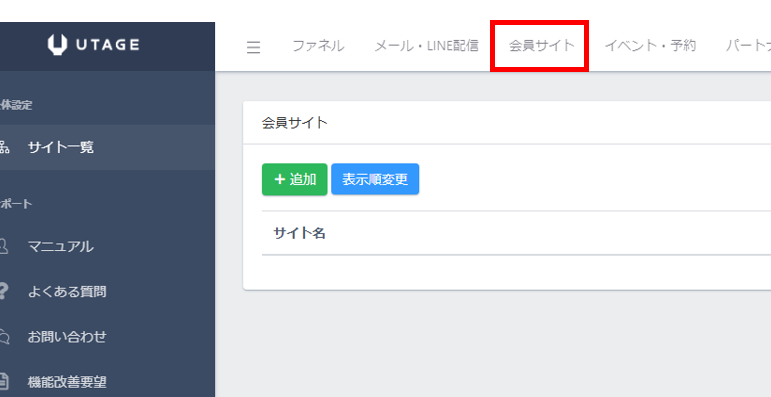
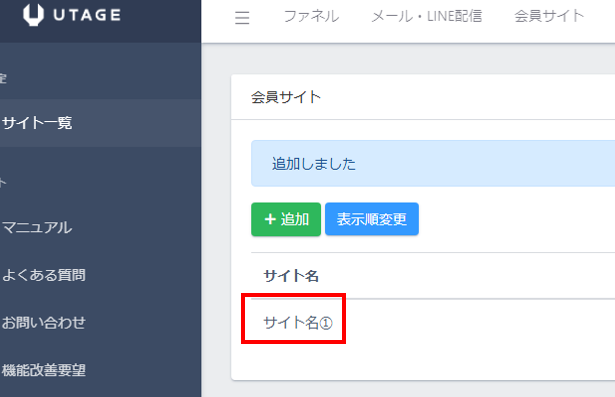
UTAGEの上のメニューにある「会員サイト」をクリックします。
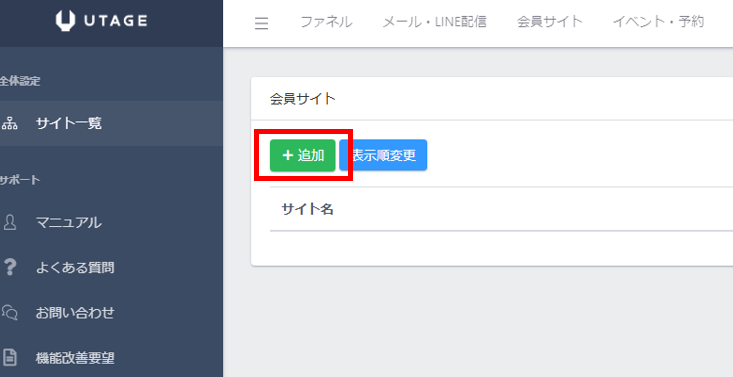
緑色の【+追加】をクリックします。
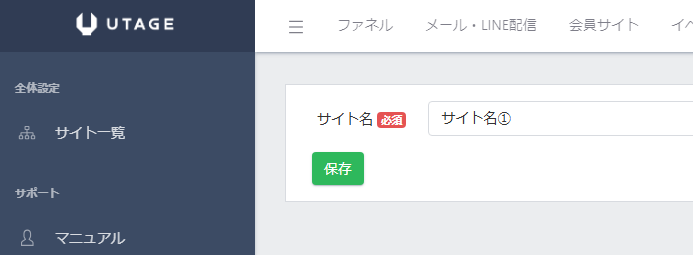
「サイト名」に任意の会員サイト名を入力し、保存をクリックします。(ここでは「サイト名①」とします)
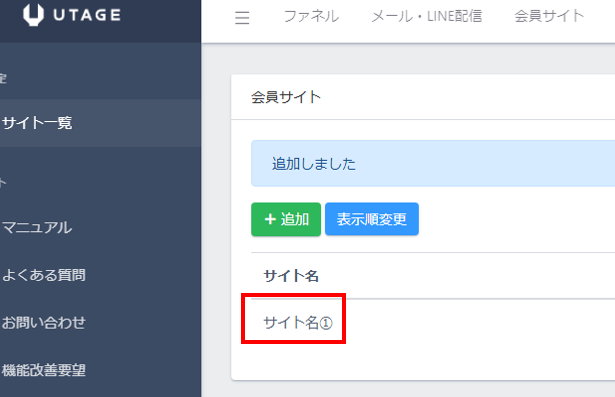
これで会員サイトの器のようなものが作られた状態です。
次に、この会員サイトの中に
コース(=講座)
レッスングループ(=章)
レッスン(=コンテンツ)
を格納していきます。
▲ 目次に戻る ▲
② 会員サイト内にコースを作成する
| 説明で使っている名前 | 英語講座の場合の例 |
|---|---|
| サイト名① | Enjoy English Club |
| コース名① | はじめての英会話マスターコース |
| レッスングループ① | 1.基本フレーズを身につけよう |
| レッスン①-1 | あいさつをマスターしよう! |
| レッスン①-2 | 自己紹介のコツ |
| レッスン①-3 | よく使うフレーズ10選 |
| レッスングループ② | 2.日常会話に挑戦! |
| レッスン②-1 | カフェで注文してみよう |
| レッスン②-2 | 買い物で使う英語 |
| レッスン②-3 | 道を尋ねるフレーズ |
| レッスングループ③ | 3.英語で話す力をつける |
| レッスングループ③-1 | 短い会話を続けてみよう |
| レッスングループ③-2 | 相手に質問してみる |
| レッスングループ③-3 | 英語で感想を伝えてみる |
作成した会員サイト名をクリックします。
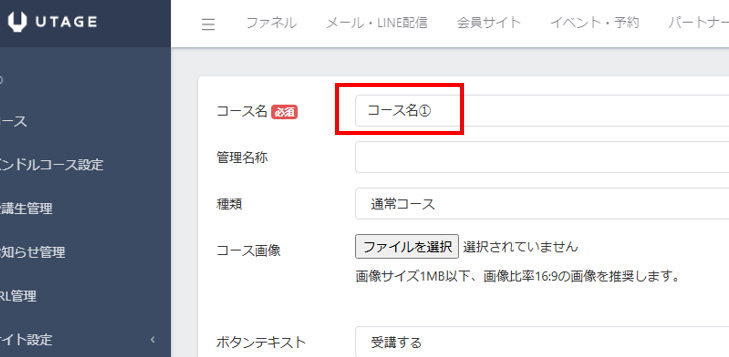
「コース名」に任意のコース名を入力します。(ここでは「コース名①」とします)
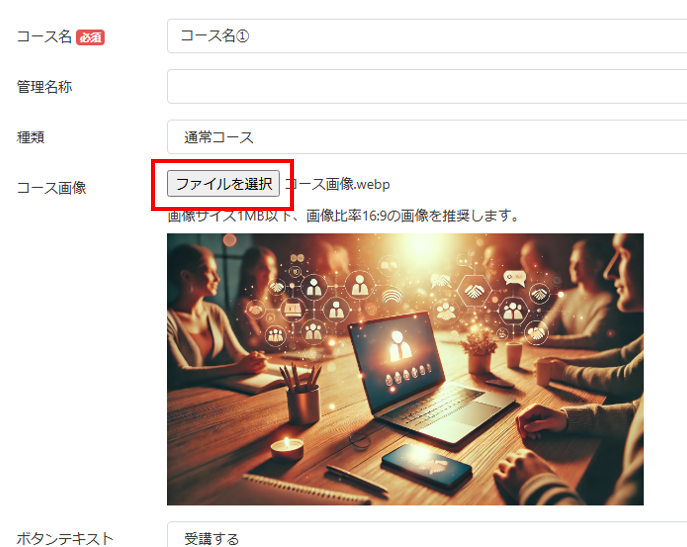
会員サイトに画像を掲載したい場合は、縦横比16:9の画像を準備してアップロードします。
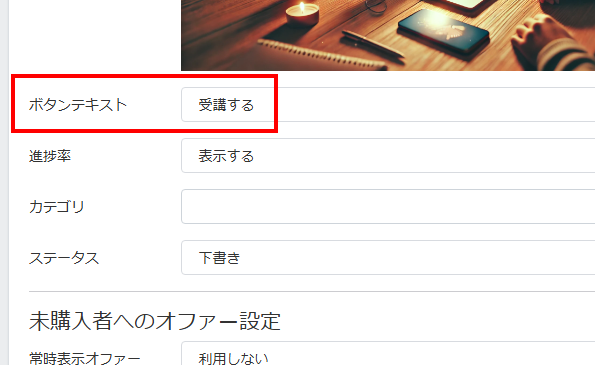
「ボタンテキスト」は「カスタム」を選択すると自由に設定できますが、「受講する」のままで問題ありません。
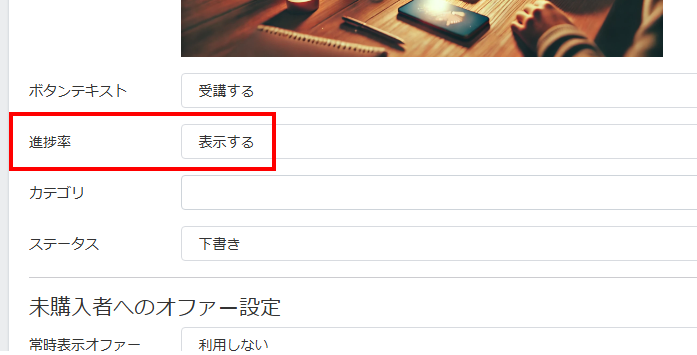
「進捗率」の項目を「表示する」に設定しておくと、
受講生側は自分の進捗率を
運営者側は受講生の進捗率を
確認することができるようになります。
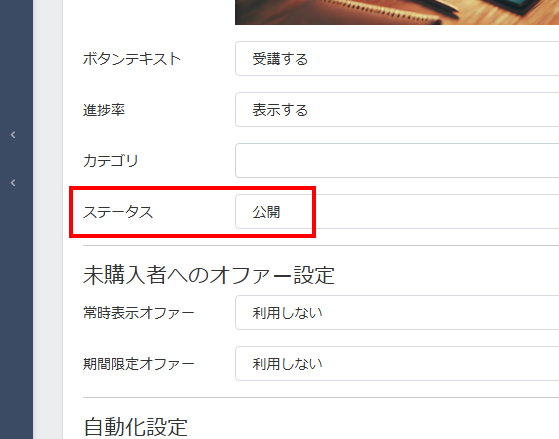
「ステータス」の項目は、デフォルトが下書き状態になっていますので、「公開」へ変更します。
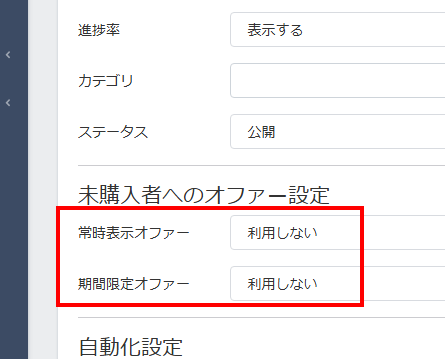
「未購入者へのオファー設定」では、コースを購入していない方に表示させて購入できる状態にするかどうか設定できます。基本的にはデフォルトの「利用しない」にしておきます。
以下のような自動化設定も可能です
受講対象者(コース登録の期間を指定できます)
受講スタイル
開放日
開放前の表示
締切日
受講停止時の動作(全て閲覧不可 or 解放済のレッスンは閲覧可)
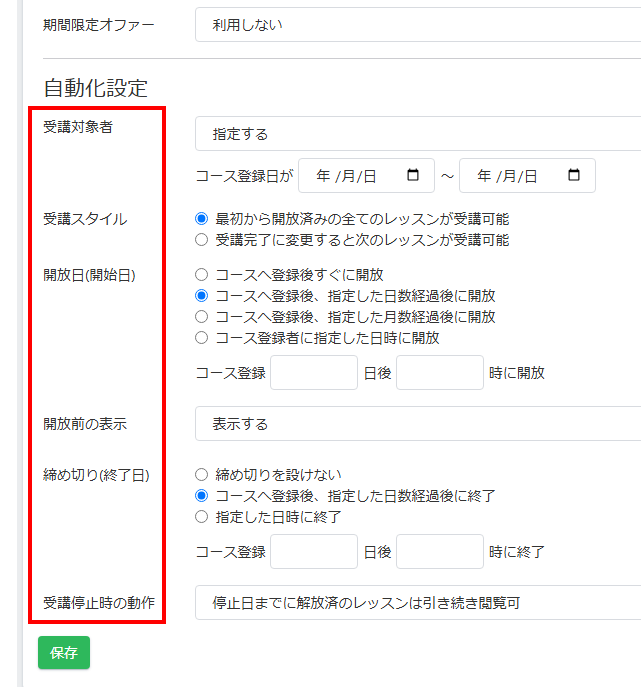
※通常は、上のような設定は不要で、「コースへ登録後すぐに開放」「締め切りを設けない」にチェックを入れておいてください。
【保存】をクリックします。
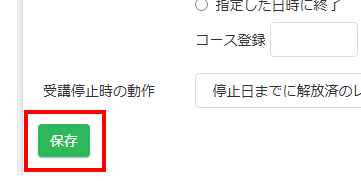
これでコースの作成が完了です。
コース(=講座)を複数作成される場合は、上記の操作を繰り返し、必要なコース分作っていってください。
コースができましたら、その中にレッスン(=コンテンツ)を格納していくことができます。
次は、コースの中にレッスンを格納するやり方を紹介していきます。
▲ 目次に戻る ▲
③ コース内にレッスングループを作成する
| 説明で使っている名前 | 英語講座の場合の例 |
|---|---|
| サイト名① | Enjoy English Club |
| コース名① | はじめての英会話マスターコース |
| レッスングループ① | 1.基本フレーズを身につけよう |
| レッスン①-1 | あいさつをマスターしよう! |
| レッスン①-2 | 自己紹介のコツ |
| レッスン①-3 | よく使うフレーズ10選 |
| レッスングループ② | 2.日常会話に挑戦! |
| レッスン②-1 | カフェで注文してみよう |
| レッスン②-2 | 買い物で使う英語 |
| レッスン②-3 | 道を尋ねるフレーズ |
| レッスングループ③ | 3.英語で話す力をつける |
| レッスングループ③-1 | 短い会話を続けてみよう |
| レッスングループ③-2 | 相手に質問してみる |
| レッスングループ③-3 | 英語で感想を伝えてみる |
レッスンを格納する前に、まずレッスングループを作成します。(レッスングループは、章のタイトルや見出しのようなイメージ)
ここでは例として3つのグループを設定します。
※レッスンをグループに分ける必要がない場合は、レッスングループの作成は不要です。
レッスングループを作成したいコース名を選択します。
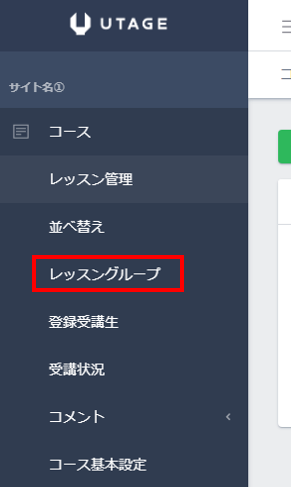
左のメニューの「レッスングループ」をクリックします。
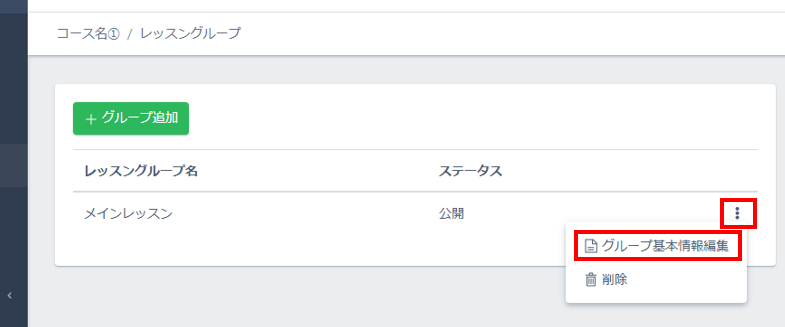
デフォルトで「メインレッスン」というレッスングループがあるので、その名前を変更します。右端の縦3点リーダをクリックし、「グループ基本情報編集」をクリックします。
「グループ名」に任意のレッスングループ名を入力します。(ここでは「レッスングループ①」とします)
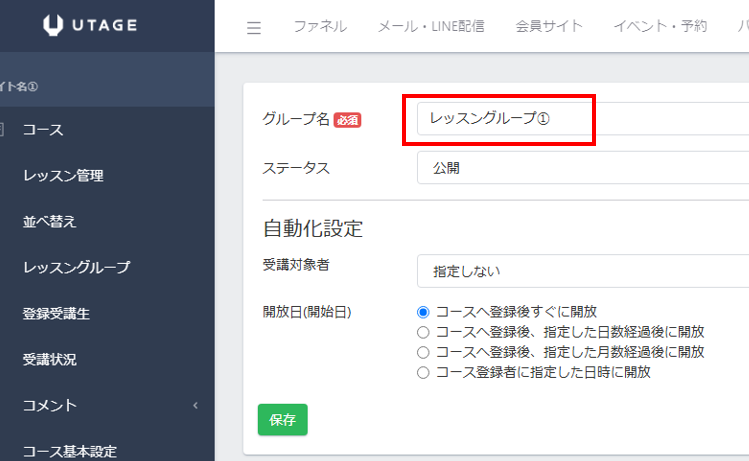
コースの作成の時と同様に、レッスングループも以下の自動化設定が可能です。
・受講対象者(コース登録の期間を指定できます)
・開放日
・開放前の表示
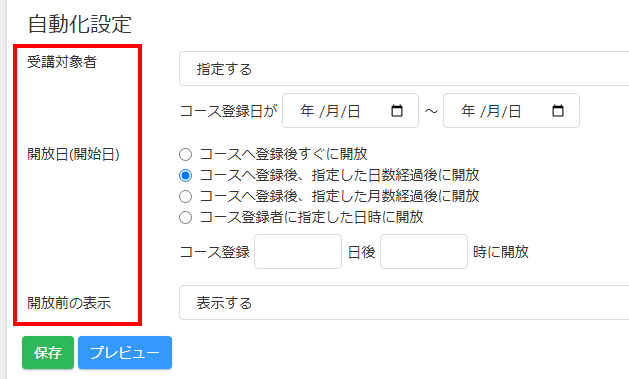
※通常は、上のような設定は不要で、「コースへ登録後すぐに開放」にチェックを入れておいてください。
【保存】をクリックします。
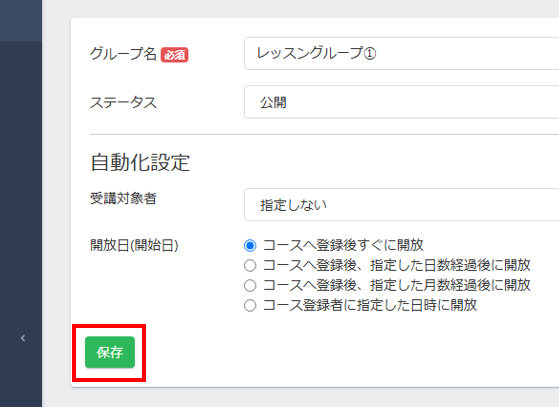
次に、「レッスングループ②」と「レッスングループ③」を追加します。緑色の【+グループ追加】をクリックします。
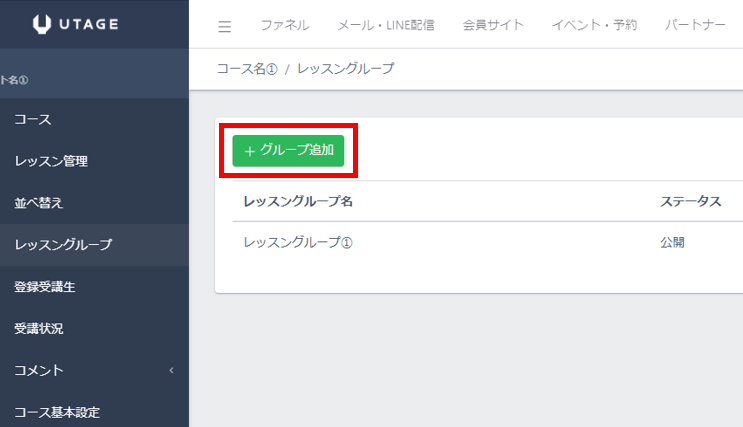
レッスングループ①の時と同様に設定していき、レッスングループ②とレッスングループ③を作成した結果が下の画像です。
▲ 目次に戻る ▲
次に、各レッスングループにレッスン(=コンテンツ)を入れていきます。
④ レッスングループ内にレッスンを作成する
| 説明で使っている名前 | 英語講座の場合の例 |
|---|---|
| サイト名① | Enjoy English Club |
| コース名① | はじめての英会話マスターコース |
| レッスングループ① | 1.基本フレーズを身につけよう |
| レッスン①-1 | あいさつをマスターしよう! |
| レッスン①-2 | 自己紹介のコツ |
| レッスン①-3 | よく使うフレーズ10選 |
| レッスングループ② | 2.日常会話に挑戦! |
| レッスン②-1 | カフェで注文してみよう |
| レッスン②-2 | 買い物で使う英語 |
| レッスン②-3 | 道を尋ねるフレーズ |
| レッスングループ③ | 3.英語で話す力をつける |
| レッスングループ③-1 | 短い会話を続けてみよう |
| レッスングループ③-2 | 相手に質問してみる |
| レッスングループ③-3 | 英語で感想を伝えてみる |
まず、レッスングループ①内に
レッスン①-1
レッスン①-2
レッスン①-3
を作成していきます。
左メニューの「レッスン管理」をクリックします。
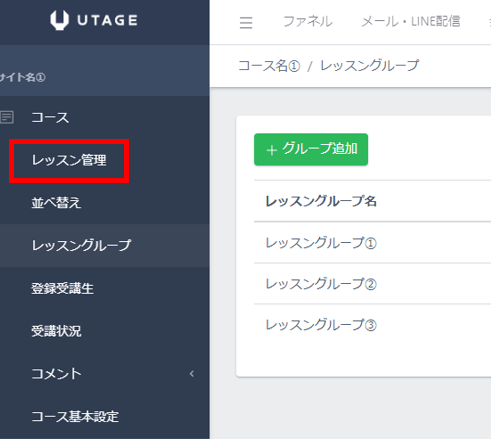
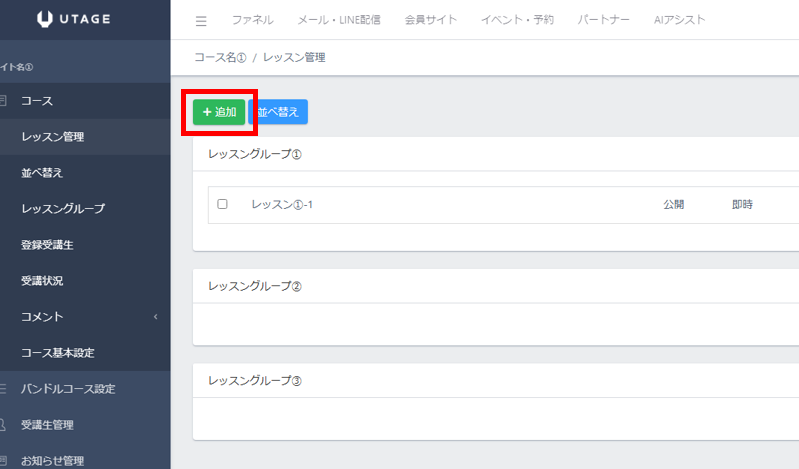
緑色の【+追加】ボタンをクリックします。
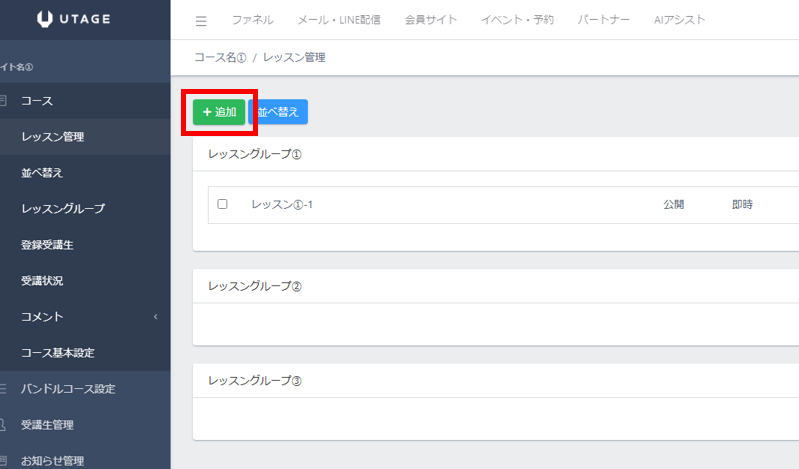
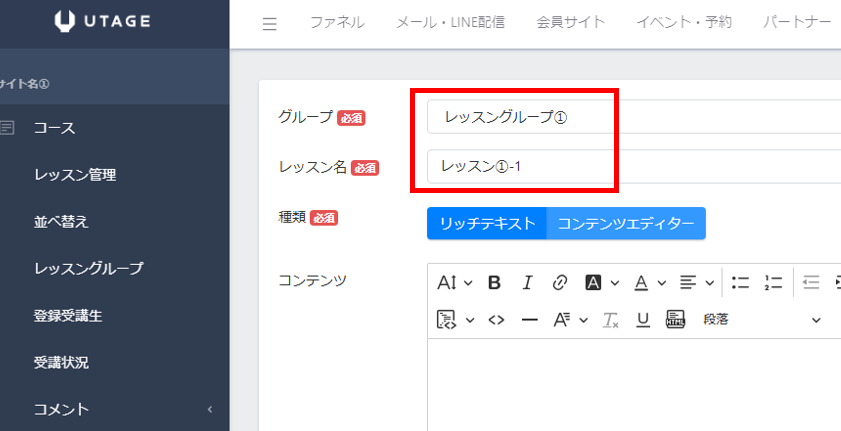
「グループ」の項目で、レッスンを入れていきたいレッスングループを選択し、「レッスン名」に任意のレッスン名を入力します。(ここでは「レッスン①-1」とします)
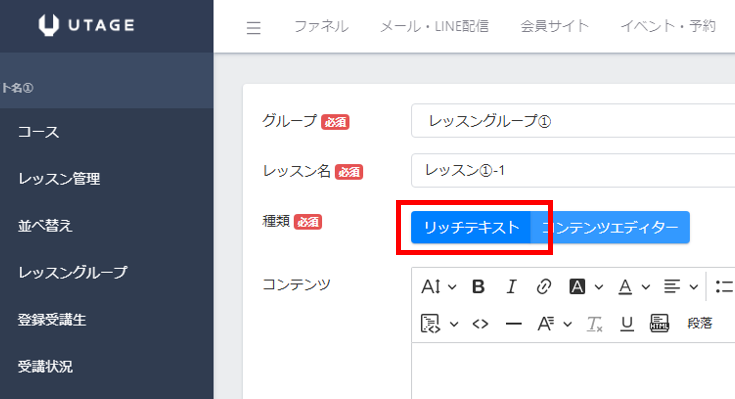
「種類」の項目は、「リッチテキスト」を選択します。
コンテンツの中に入れられるものは、動画、PDF、画像、テキストです。感覚的に使えるようになっていますので、まずは色々と触ってみてください。
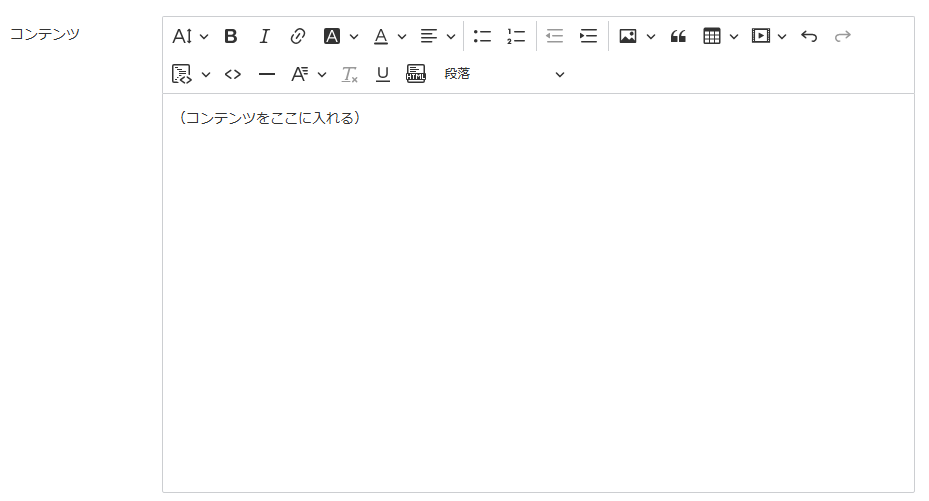
※ 動画やPDFなどのデータはUTAGEに直接アップロードすることができますので、他のサーバーなどに保存する必要はありません。
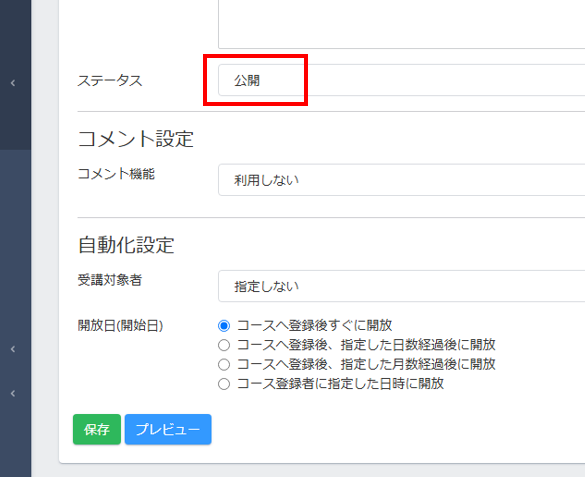
「ステータス」はデフォルトの状態では「下書き」になっていますので、「公開」へ変更します。
コースと同様にレッスンも以下のような自動化設定が可能です。
受講対象者
開放日
開放前の表示
例えば、レッスン1は購入7日後に公開する、レッスン2は14日後に公開するなど設定できます。
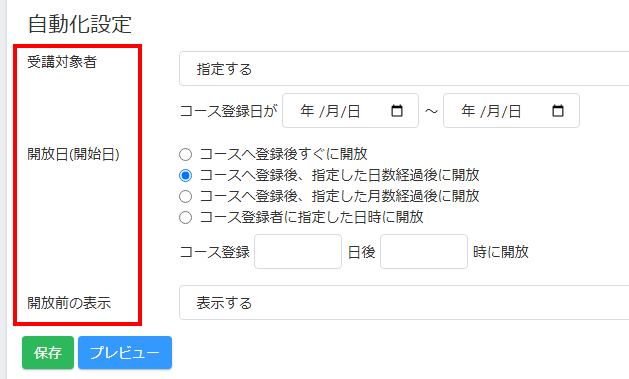
※通常は、上のような設定は不要で、「コースへ登録後すぐに開放」にチェックを入れておいてください。
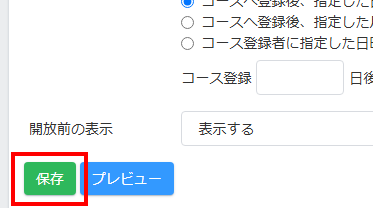
【保存】をクリックします。
他のレッスンも同様の手順で作成していきます。
「レッスン管理」をクリックします。
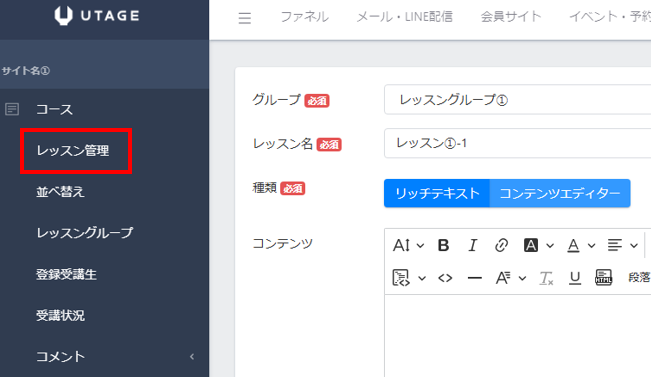
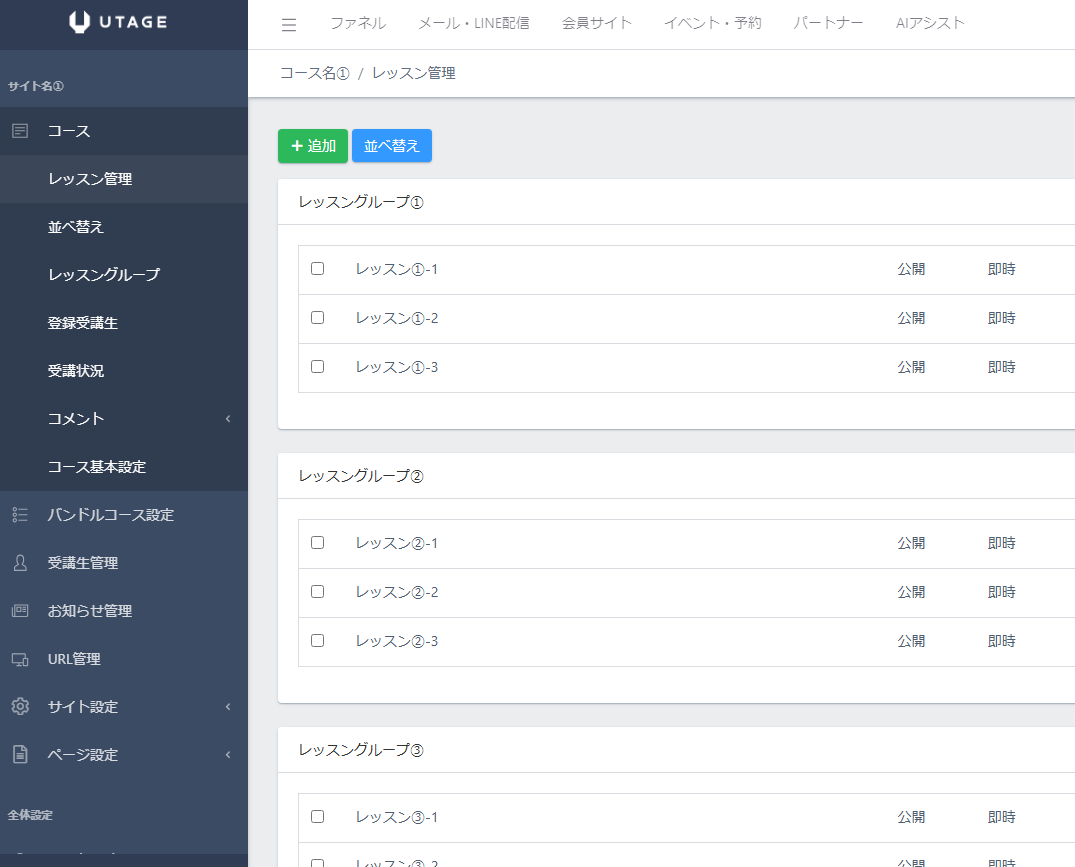
レッスン管理のページから、緑色の【+追加】をクリックし、レッスンを必要な数だけ追加していきます。
全てのレッスンを各レッスングループ内に作成します。
▲ 目次に戻る ▲
次は、会員サイトのヘッダーやフッターなど、デザインのカスタマイズ方法を紹介します。
⑤ 会員サイトの見た目をカスタマイズする
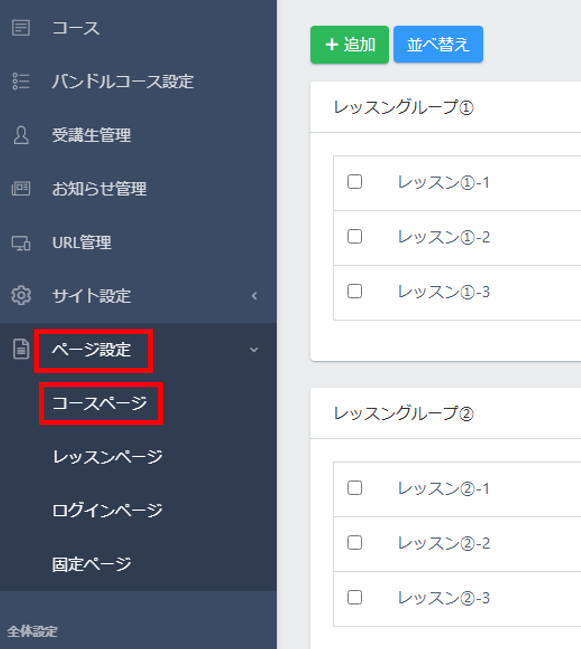
左のメニューの「ページ設定」→「コースページ」をクリックします。(「ページ設定」はサイト or コース or レッスンいずれかの設定ページにアクセスすれば左メニューに表示されます)
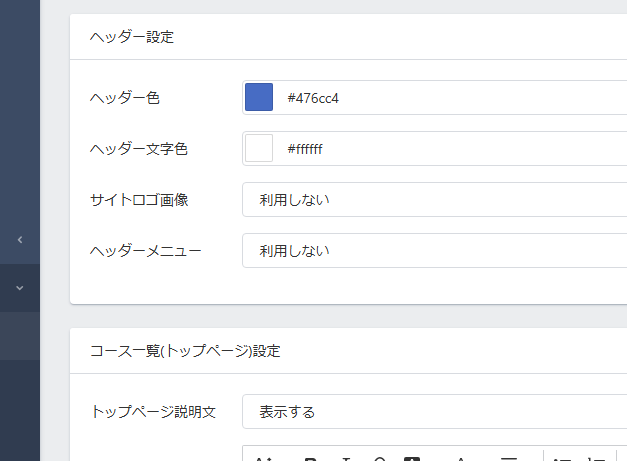
ここで
ヘッダー色
ヘッダー文字色
フッター色
フッター文字色
などが変更できます。
今回は、ヘッダー色の設定は以下のように設定し、
フッターの設定は以下のように設定します。
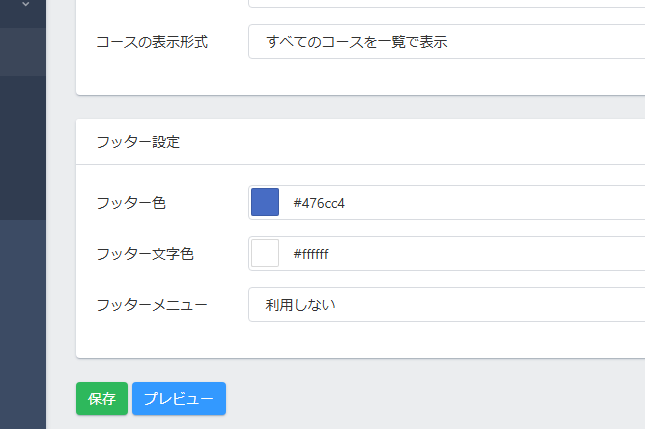
【保存】してから、【プレビュー】をクリックすると、以下のように確認することができます。
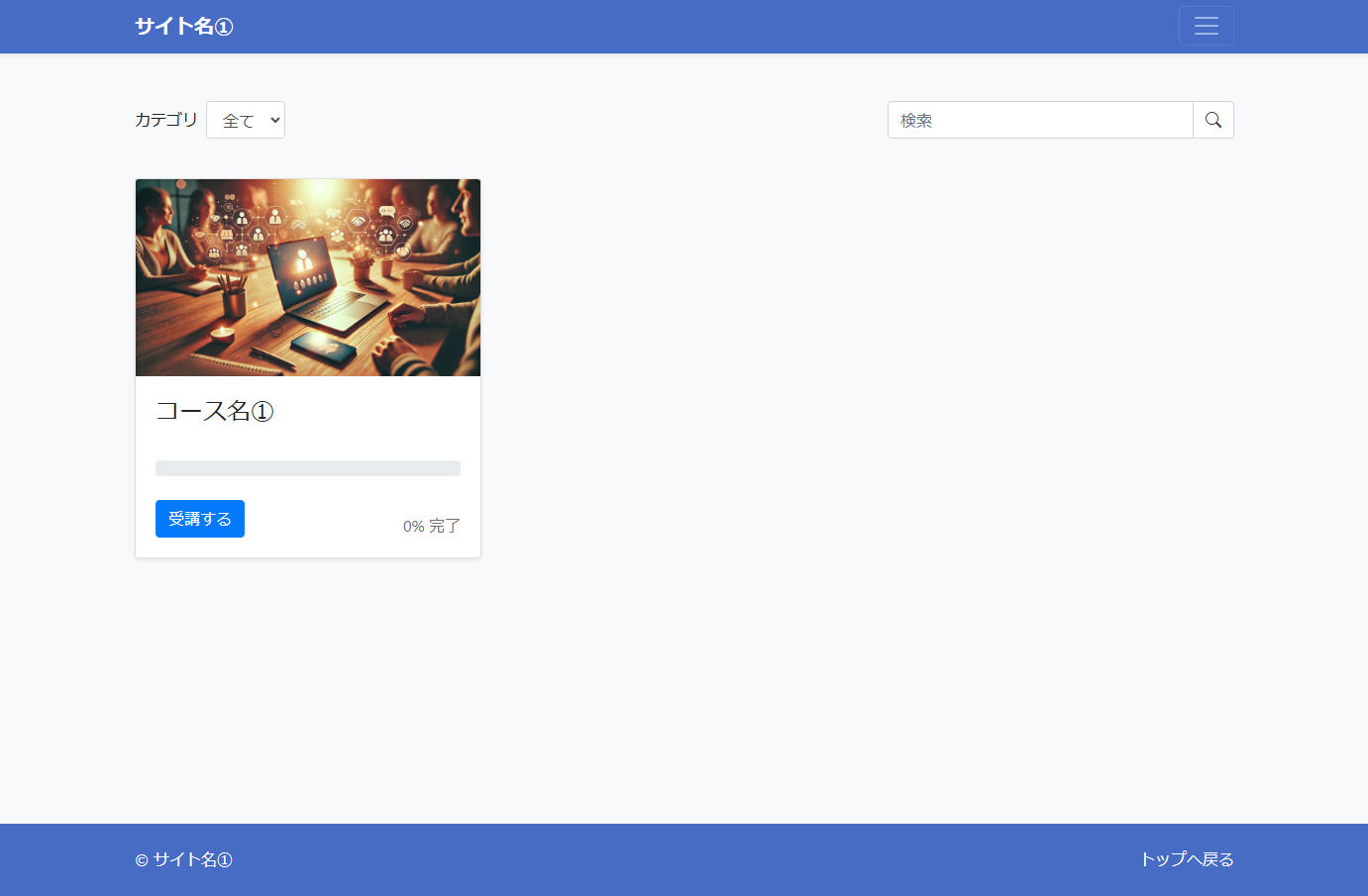
上の画像では
カテゴリ選択欄
検索欄
が表示されていますが、コースが少ない場合は必要ありませんので、非表示にする方法を紹介します。
先程のヘッダーとフッターの設定の間にある「コース一覧(トップページ)設定」の「カテゴリ選択欄」と「検索欄」を「表示しない」に変更します。
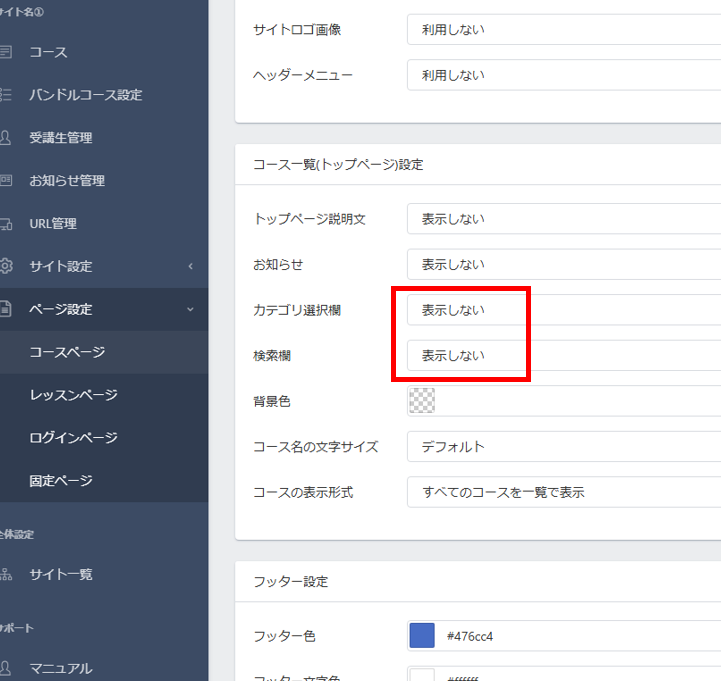
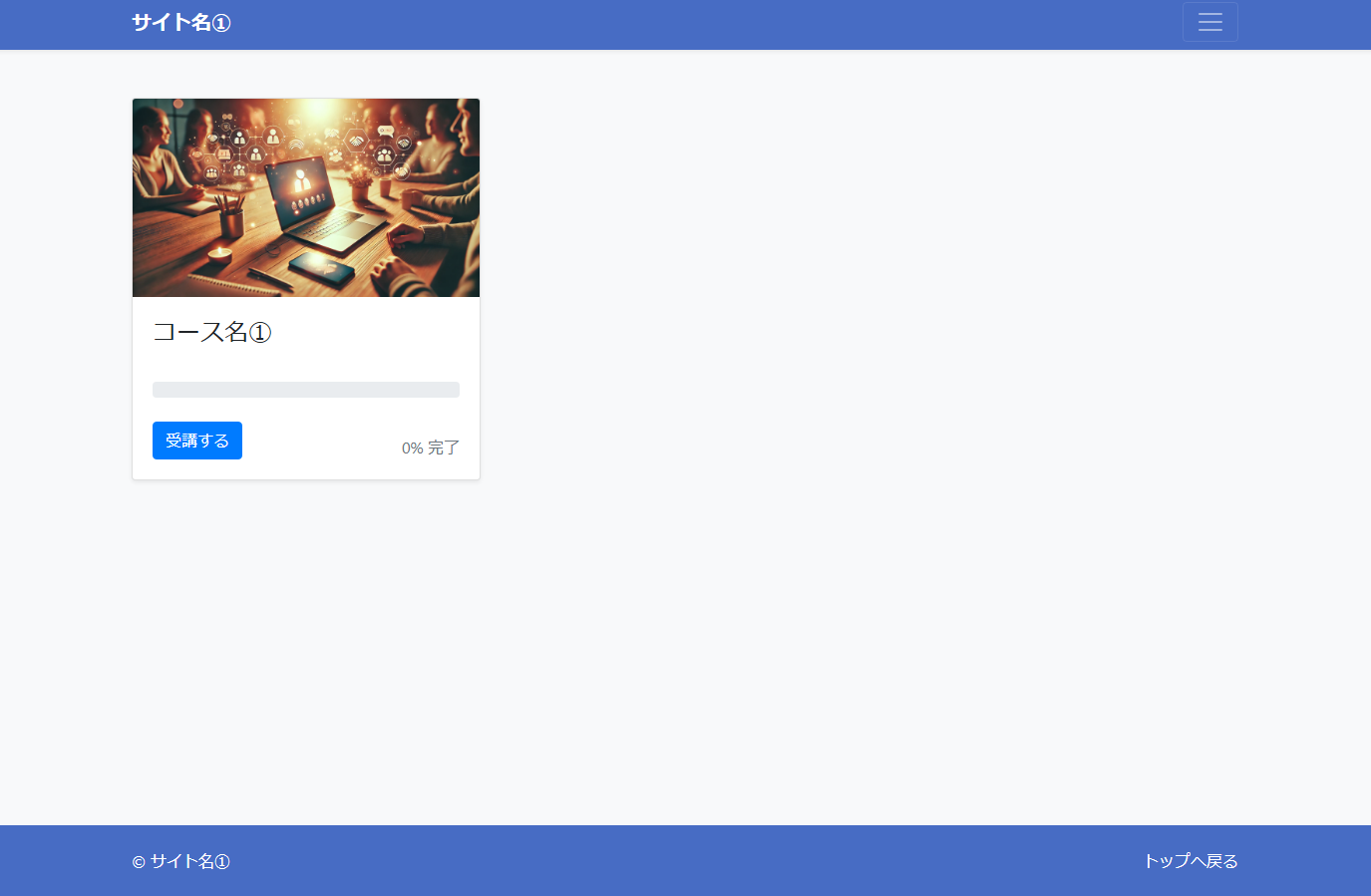
【保存】して、【プレビュー】をクリックすると、下の画像のように「カテゴリ選択欄」と「検索欄」が非表示になったことを確認できます。
▲ 目次に戻る ▲
サイトの見え方を確認する場合は、上記の【プレビュー】からも可能ですし、他の方法もありますので次に紹介します。
⑥ 会員サイトの見た目を確認する
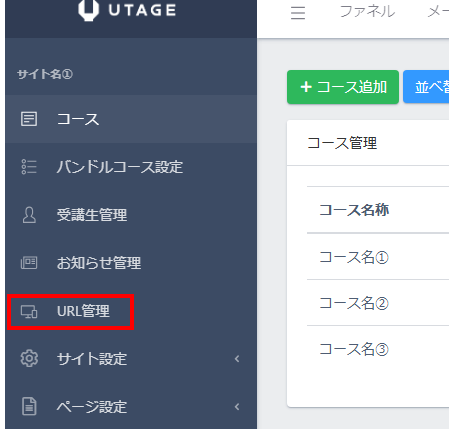
左のメニューの「URL管理」をクリックします。
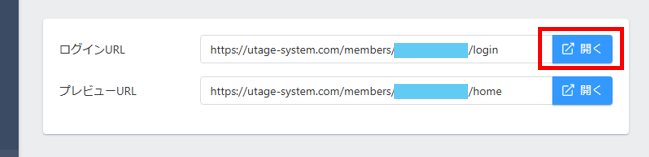
プレビューURLの右側の【開く】をクリックします。
このページで見え方を確認することができます。
▲ 目次に戻る ▲
⑦ 会員サイトの閲覧権限の設定方法
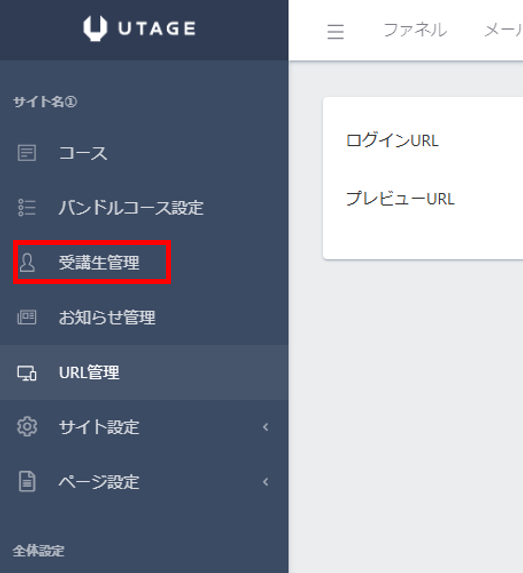
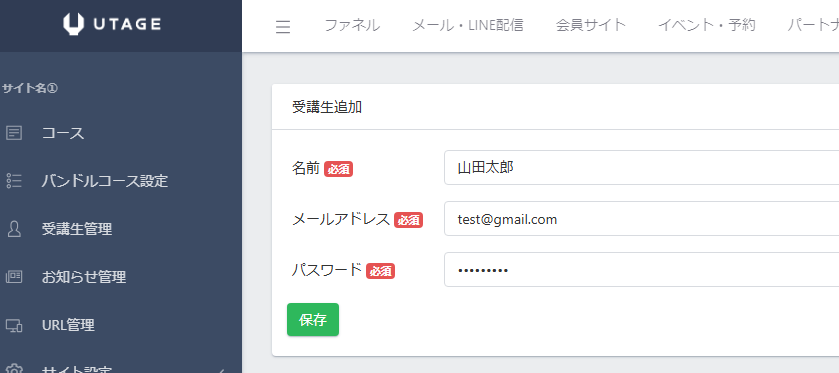
左メニューの「受講生管理」をクリックします。
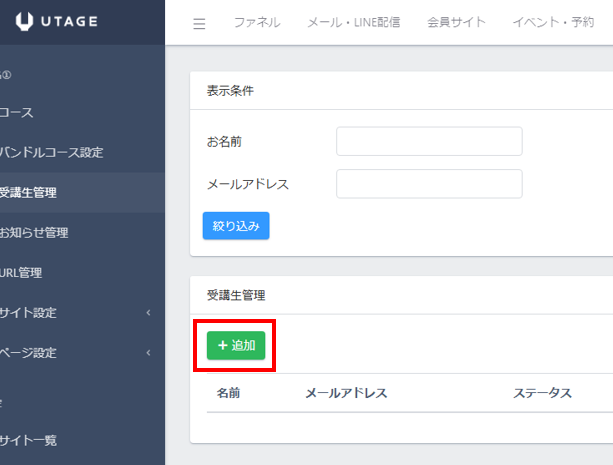
緑色の【+追加】をクリックします。
・受講生のお名前
・受講生のメールアドレス
・任意のパスワード
を入力し、保存をクリックします。
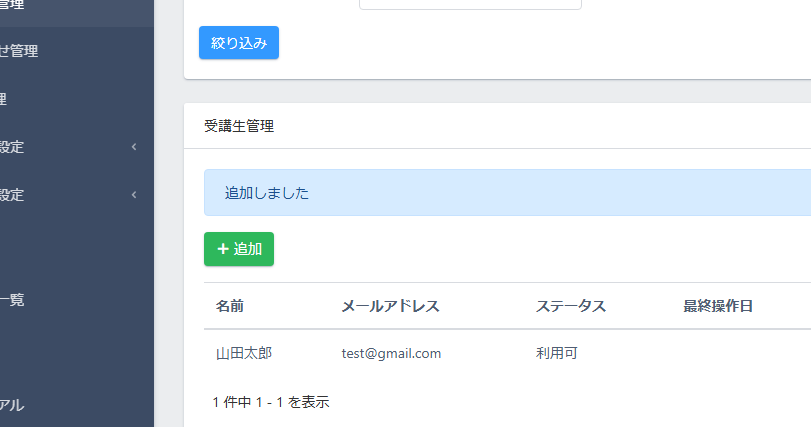
受講生を追加すると以下のようにステータスが「利用可」と表示されますが、まだ会員サイトにはアクセスできません。(会員サイトへ登録する準備ができた状態)
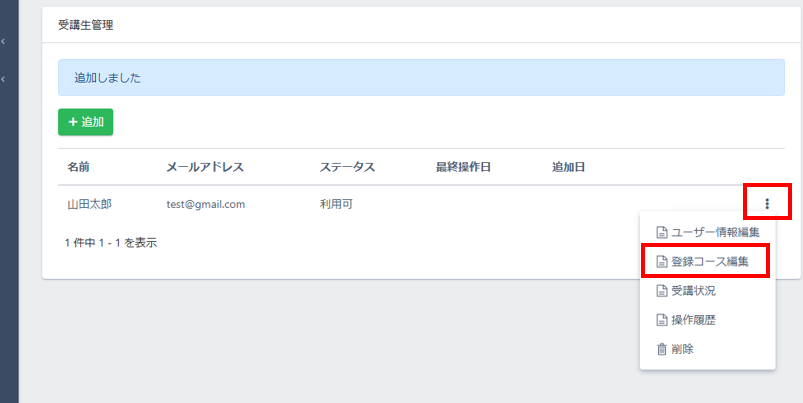
会員サイトにアクセスできるようにするためには、右側の縦3点リーダをクリックし、「登録コース編集」をクリックします。
「追加する単一コース」を選択し、【追加】をクリックします。
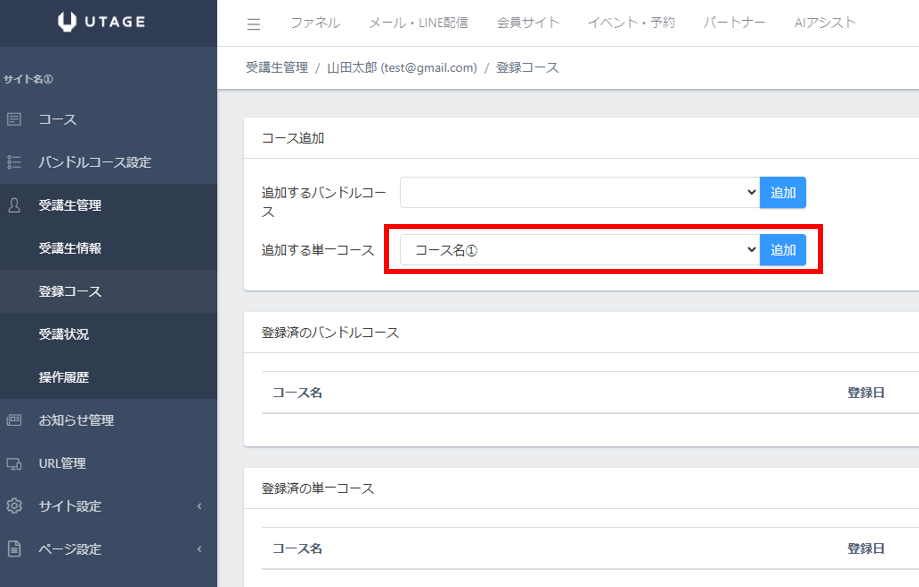
※「バンドルコース」に関しては別記事で説明します。
「登録済の単一コース」に追加したコース名が表示されます。
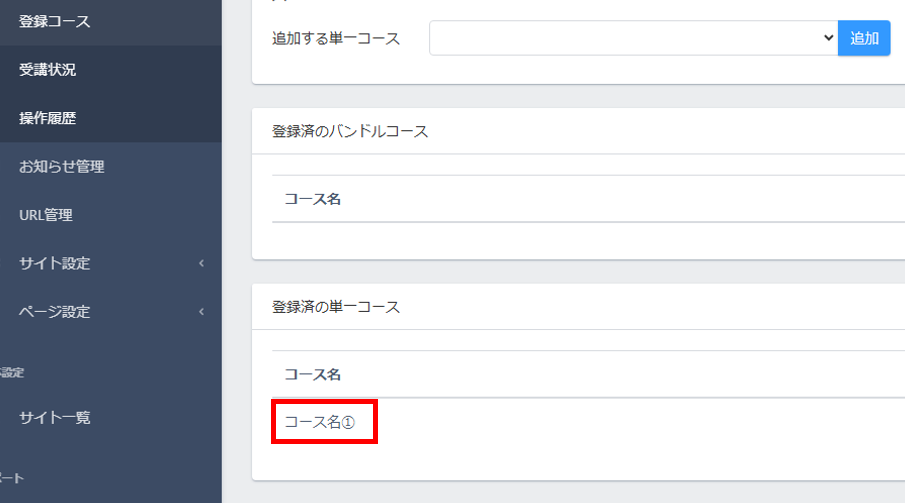
以上で、受講生が会員サイトにアクセスすることができるようになりました。(「自動化設定」の「受講対象者」で、期間を指定した場合はその期間に限定されます)
▲ 目次に戻る ▲
次に、受講生が会員サイトにログインする方法を紹介していきます。
⑧ 受講生はどこから会員サイトにアクセスする?
受講生は会員サイトの「ログインURL」からアクセスできます。
「ログインURL」をどこから確認できるかというと、左メニューの「URL管理」をクリックすると確認できます。
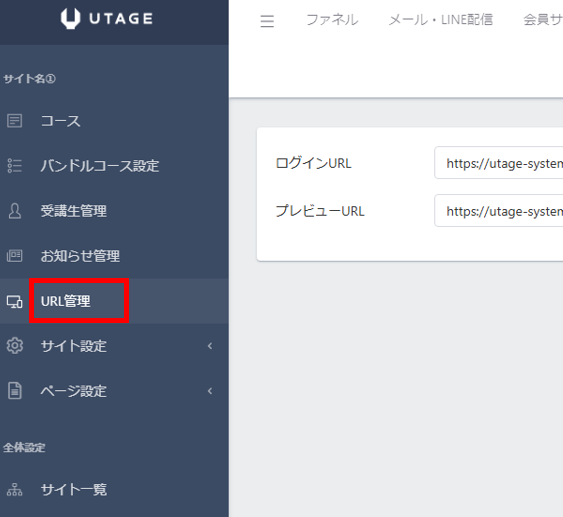
【開く】をクリックします。
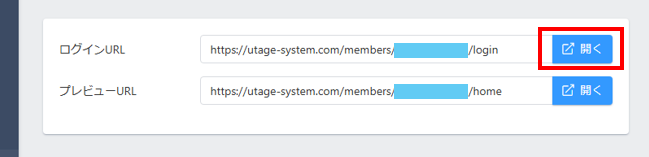
すると、以下のようなページにアクセスします。このページから受講生はログインして会員サイトを閲覧できますので、
受講生には、
・ログインURL
・メールアドレス
・パスワード
を連絡します。
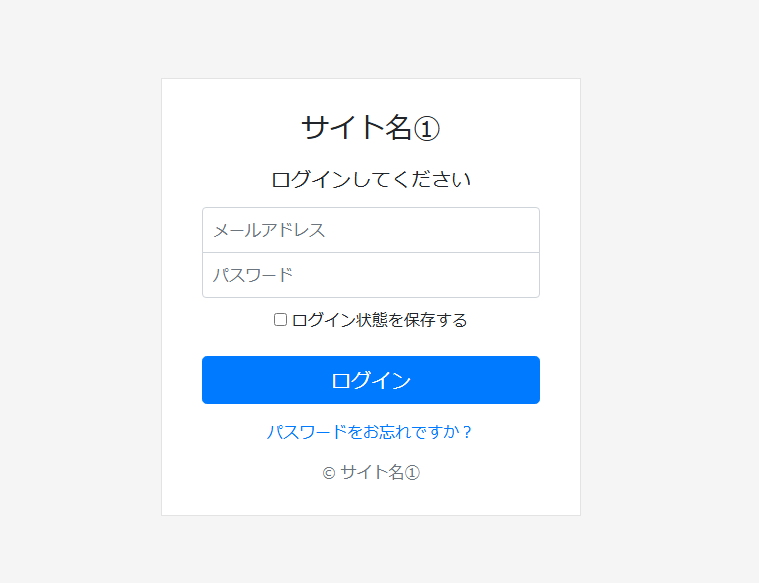
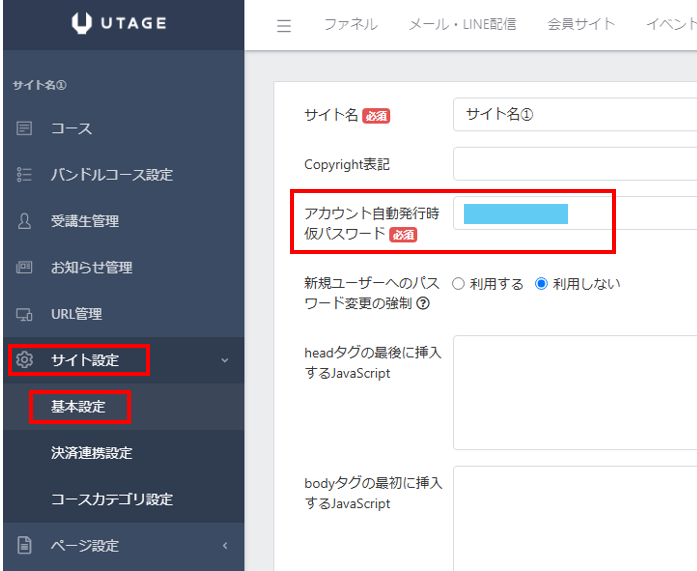
パスワードは運営側が設定した「初期パスワード」が設定されています。
左メニューの「サイト設定」→「基本設定」をクリックし、「アカウント自動発行時仮パスワード」から設定できます。
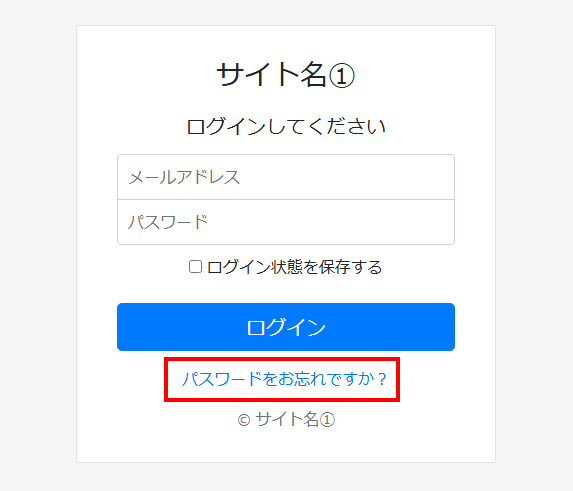
受講生が自分でパスワードを変更することも可能です。その場合は「パスワードをお忘れですか?」から変更してもらってください。
▲ 目次に戻る ▲
⑨ 受講生の学習状況を確認する方法
受講生の学習状況を確認する方法を紹介します。
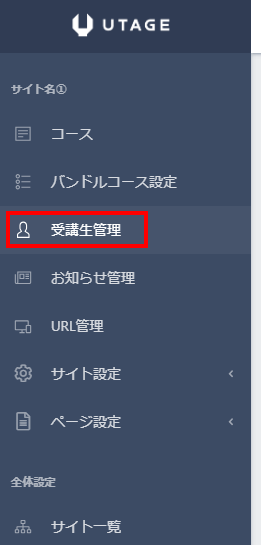
「受講生管理」をクリックします。
確認したい受講生の行の右側の縦3点リーダをクリックし、「受講状況」をクリックします。
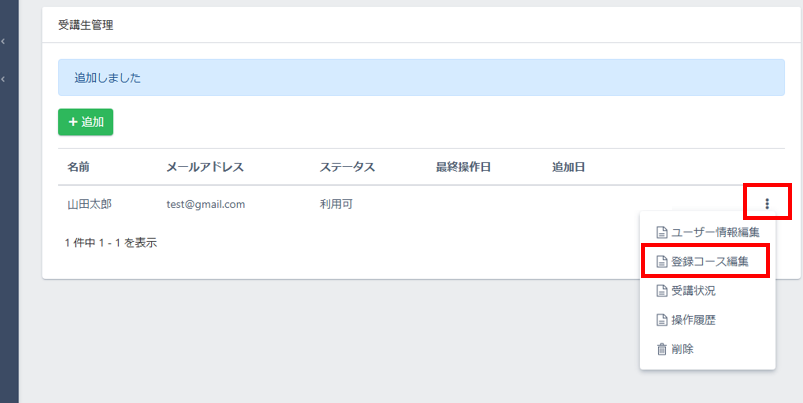
以下のように確認できます。
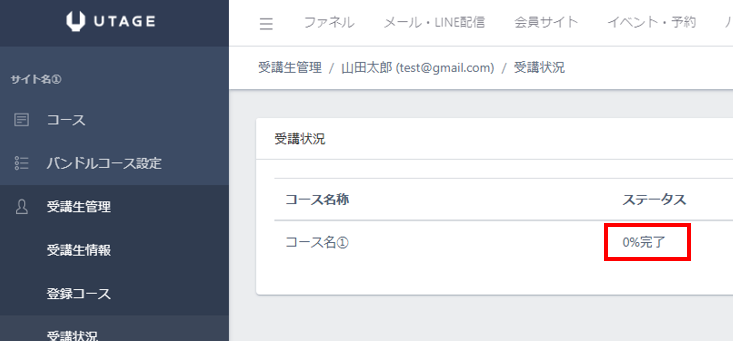
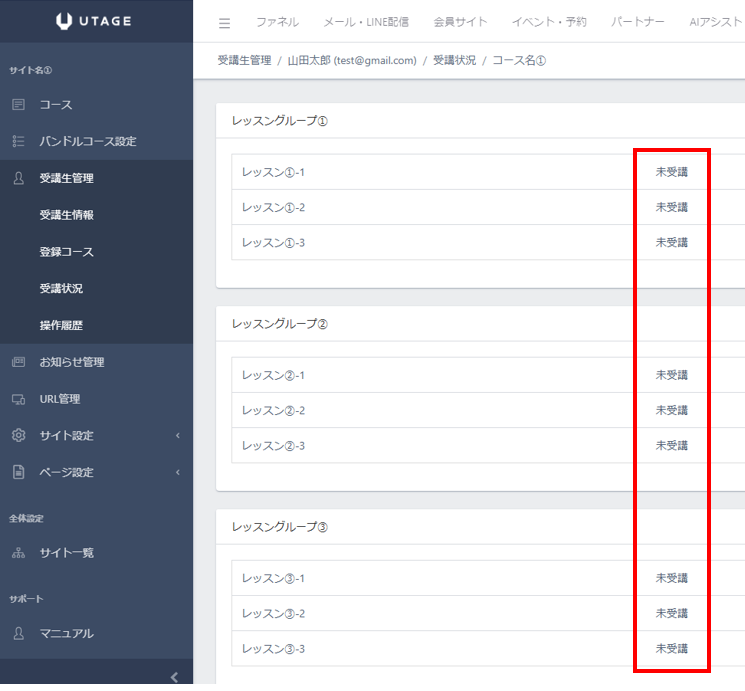
コースをクリックすると、コース内のどのレッスンを受講済みなのか、未受講なのかを確認できます。
まとめ
UTAGEはオールインワンツールと言われるように、
WordPress
サーバー
動画のアップロード先のYouTubeやVimeo
などのサービスを使う必要がなく、UTAGEだけでいくつも会員サイトを作成することができます。
また、既に作成済の会員サイトを複製して、新しい会員サイトを作成することもできますので、講座やジャンルごとに会員サイトを量産することも可能です。
UTAGEを使うことで、商品・サービスの紹介から、販売、決済、商品の受け渡しまでの流れを自動化することもできますので、ビジネスの効率化に役立てていってください。